Android 手機間資料遷移指南
引言
安卓用戶經常在更換手機時面臨一個挑戰:如何在保障數據安全的前提下高效地完成資料遷移。這篇指南旨在為您提供多種實用的方法和技巧,助您輕鬆完成資料過渡。
使用內建功能過渡資料
安卓系統提供了內建的資料過渡功能,方便且安全。
- 打開新舊設備,確保兩者都已充電并進入設置。
- 在新設備上,選擇’開始’ > ‘資料遷移’,選擇’透過舊設備傳輸’。
- 在舊設備上,進入設定並選擇’備份與重設’ > ‘遷移資料到另一設備’。
- 驗證兩台設備的連接並開始傳輸。
這些內建功能能夠無需第三方應用即可完成基本數據的轉移,適合那些重視安全,並希望避免下載額外軟件的用戶。
藍牙和 Wi-Fi Direct 的傳輸方法
除內建功能外,藍牙和 Wi-Fi Direct 是安卓設備上兩個高效的資料傳輸工具。
- 藍牙傳輸:
- 開啟兩台設備的藍牙功能。
- 在舊設備上選擇文件,點擊分享,選擇藍牙進行傳輸。
-
在新設備上接受文件。
-
Wi-Fi Direct:
- 開啟兩台設備的 Wi-Fi Direct 功能,配對兩台設備。
- 選擇舊設備的文件,開始傳輸。
這些方法不僅速度快,更適合時間有限且不在網絡環境下需要傳輸資料的場景。接下來,讓我們探討更多高效的第三方應用途徑。
利用第三方應用進行遷移
市面上有多款第三方應用提供資源豐富的選擇來幫助完成資料遷移。
- 推薦應用:
- Google Drive:允許用戶在雲端備份並恢復重要文件。
- SHAREit:易於使用,支持快速傳輸大量資料。
-
Smart Switch:專為三星手機設計,但對其他品牌也有很好的兼容性。
-
使用步驟:
- 在舊和新設備上下載並安裝所需應用。
- 按照指示,選擇需要轉移的文件,選擇應用來進行傳輸。
- 在新設備上接收並下載這些文件。
這些應用不僅提供靈活的功能選擇,還能讓用戶享受到更多的數據管理選項。現在,我們將考慮如何利用 Google 帳戶完成更高效的同步備份。
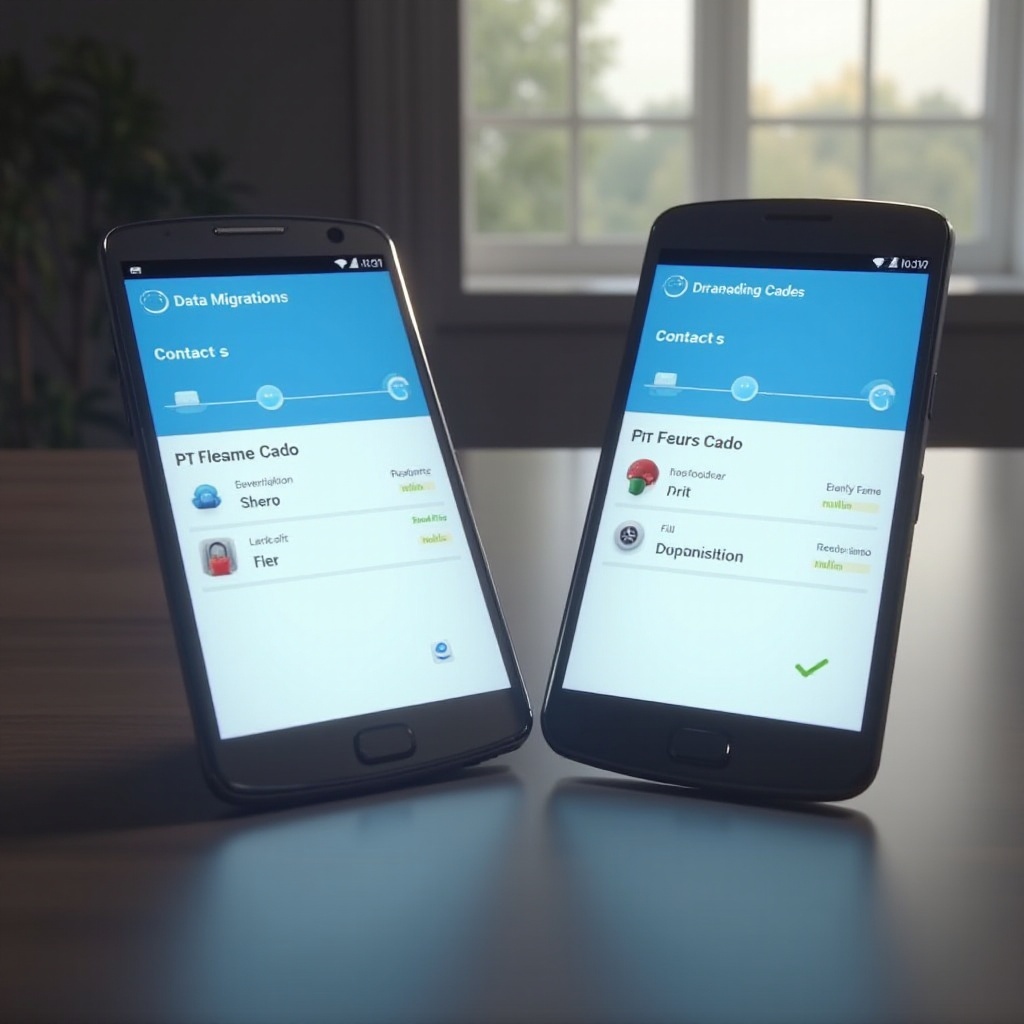
Google 帳戶同步與資料備份策略
妥善規劃和運用 Google 帳戶的雲端服務,讓資料安全又方便地進行同步與備份。
- Google 帳戶同步:
- 確保舊設備上已登入 Google 帳戶。
- 在’設定’中激活’帳號’ > ‘Google’的同步選項。
-
新設備上登入相同帳戶便可同步過去的數據。
-
完全備份:
- 使用 Google Drive 進行照片、影片等數據的雲端備份。
- 設置自動化的備份通知,保證資料不丟失。
通過 Google 帳戶的完整雲端服務,讓數據的同步與備份變得簡單而安全。接下來,我們將探討一些保護數據安全的小技巧。
確保資料安全的防護措施
在資料遷移過程中,數據安全是非常重要的一環。
- 保護個人隱私:
- 在資料傳輸前進行加密是保護關鍵文件的重要步驟。
-
儘量避免使用公共 Wi-Fi 傳輸私密資料。
-
加密與保護:
- 使用資料遷移工具中的加密功能保護敏感文件。
- 將重要文件備份於安全的外部裝置。
這些措施能幫助用戶在進行資料過渡時最大化保障個人隱私和數據安全。
結論
本文詳細介紹了多種安卓手機資料遷移的方法。無論是使用內建功能,還是藍牙和 Wi-Fi Direct,又或是第三方應用,每一個方式都有其獨特的優勢。在進行資料遷移時,選擇合適的工具和策略經常是成功的關鍵。希望這些資訊能幫助您順利完成資料的安全過渡。
常見問題解答
如何確保資料不會在過程中丟失?
確保所有重要文件都已備份至 Google Drive 或其他安全平台。
哪些應用最適合大批量資料遷移?
SHAREit 和 Google Drive 都是傳輸大量資料的好選擇。
進行資料遷移時應注意哪些安全細節?
確保所有傳輸通道已加密,並在安全的網路環境下進行操作。