Apple Watch 配對全指南:輕鬆連接與設置
介紹
Apple Watch在現今的科技世界中扮演著至關重要的角色,憑藉其強大的功能和時尚的設計,吸引了無數使用者。從追蹤健康數據到管理消息,它提供了便捷的解決方案。然而,初次使用Apple Watch時的配對過程可能讓某些使用者感到困惑。因此,本文旨在詳細闡述如何輕鬆完成Apple Watch與iPhone的配對,並解決可能遇到的常見問題。
Apple Watch 配對步驟
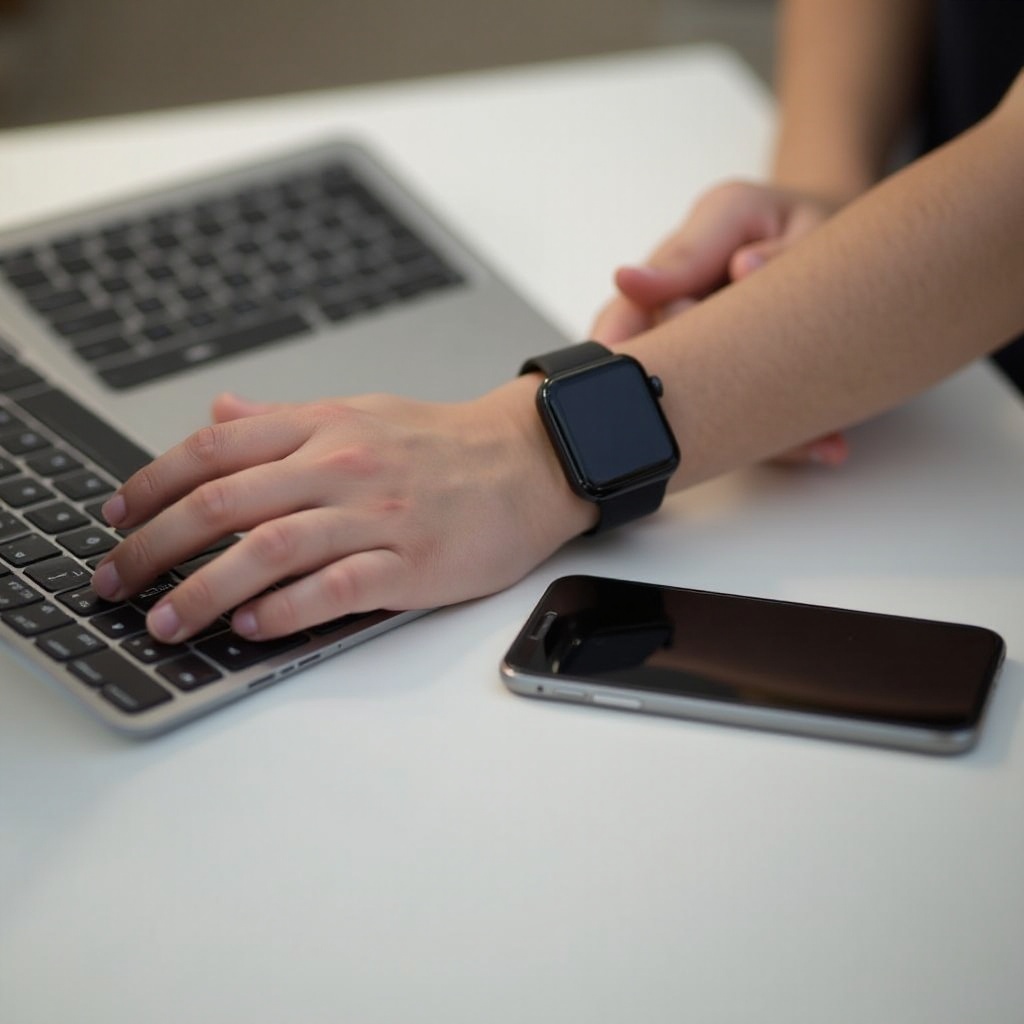
配對Apple Watch和iPhone的過程其實十分簡單。以下四個步驟指引您,讓您可以迅速開始享受Apple Watch的各項功能。
- 準備設備:請確保您的iPhone和Apple Watch都已經充滿電。
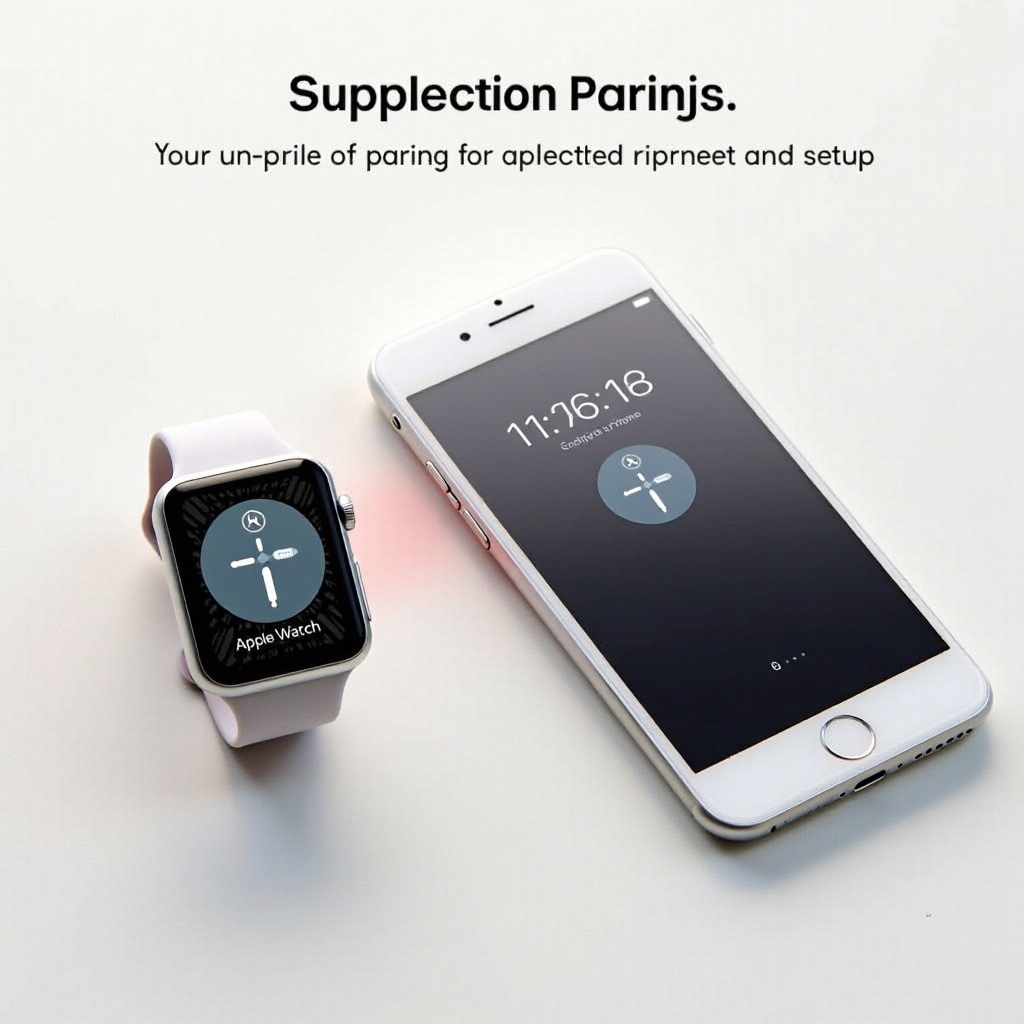
- 啟動配對模式:將Apple Watch戴上手腕,按住側邊的按鈕直到螢幕上出現Apple標誌。待啟動後,您將看到“使用iPhone設置”的提示。
- 使用iPhone進行連接:在iPhone上打開Apple Watch應用程式,按照指示進行配對。將iPhone放置在Apple Watch上方,直至完成自動識別。
- 完成設置:跟隨iPhone上的指示完成設置,然後就可以開始使用Apple Watch了。
透過以上步驟,您將能夠輕鬆配對您的設備。下一個部分將回答一些配對過程中可能出現的常見問題,幫助您更有效地處理配對挑戰。
配對中的常見問題和解決方案
即使步驟清晰,配對過程中仍可能會遇到一些問題。掌握常見問題以及解決方案,可以顯著提升您的使用體驗。
- 配對失敗的應對方法:若您的配對未成功,首先請重新啟動您的iPhone和Apple Watch。同時,確保它們的軟體版本都是最新的。如果問題持續,您可以嘗試重設Apple Watch。
- 配對成功但無法使用功能:若配對成功但某些功能不能使用,請檢查兩者的連接狀態。確認藍牙開啟,再重新連接設備。
- 無法連接的情形:若您發現Apple Watch無法連接到iPhone,請檢查網路設定。如果連接Wi-Fi,確保網路是穩定的並且可用的。
解決了這些問題後,您可以更好地使用Apple Watch。接下來,我們將探索成功配對後的個性化設定選項。
配對成功後的設置與個人化選項
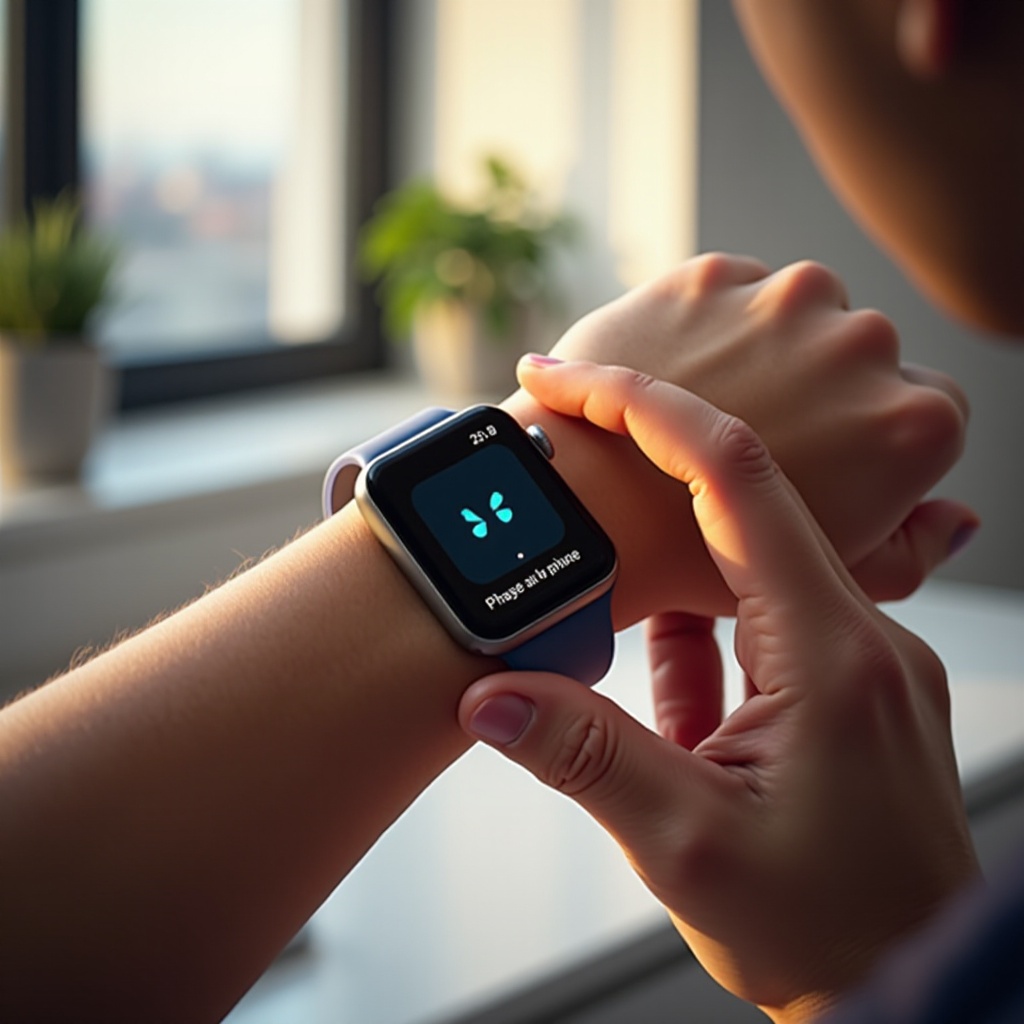
成功配對後,您可以進一步設置Apple Watch以滿足個人需求,增添您的個人風格。
- 自定義錶盤設置:在Apple Watch應用程式中瀏覽眾多錶盤樣式,選擇您喜愛的。不論是色彩還是標記,都能隨心所欲設置。
- 通知與應用程式管理:管理哪些通知需要推送至Apple Watch。這樣您就不會因過多通知而感到煩擾。
- 健康與運動數據同步:充分利用Apple Watch的健康功能,追蹤日常活動並設置運動目標,並與iPhone同步所有健康資料。
設定這些選項後,您的Apple Watch將更加個性化和實用性。接下來,我們將分享一些額外的操作技巧以深化使用體驗。
Apple Watch 配對的額外技巧
除了基本設置,還有一些技巧可以提高Apple Watch的整體使用效率。
- 使用Siri進行管理:啟動語音助手功能,讓Siri幫助您完成每日管理,無論是設提醒還是安排消息。
- 安裝新應用程式:在App Store中選擇適合Apple Watch的應用,直接在手錶上下載和安裝。
- 智慧家居連接與控制:Apple Watch能控制智慧家居設備,讓您的生活更加便捷。
應用這些技巧,您的Apple Watch不僅成為高效工具,更成為提升生活質量的重要利器。
結論
透過清晰的配對步驟以及個性化設置,Apple Watch不僅是一款智慧手錶,它更是一個生活幫手。它改進您的日常活動,讓生活更加輕鬆。希望本文的指導讓您具備完整的配對知識,能迅速解決任何使用過程中的問題,以享受更流暢的設備體驗。
常見問題解答
如何重新啟動Apple Watch配對?
若需重啟配對,首先解除設備與iPhone的連接。在Apple Watch應用程式中選擇取消配對,然後重新進行配對。
是否可以配對多個設備?
Apple Watch一次只能和一部iPhone配對。如果需要切換,請解除配對再重新設置。
如果配對過程卡住,我應該怎麼辦?
保持冷靜,檢查網路連接並重新啟動設備。確保所有系統更新已安裝後再重試配對過程。