『藍 芽 耳機 搜尋 不 到』完整排解:跨平台實戰與穩定配對指南
前言
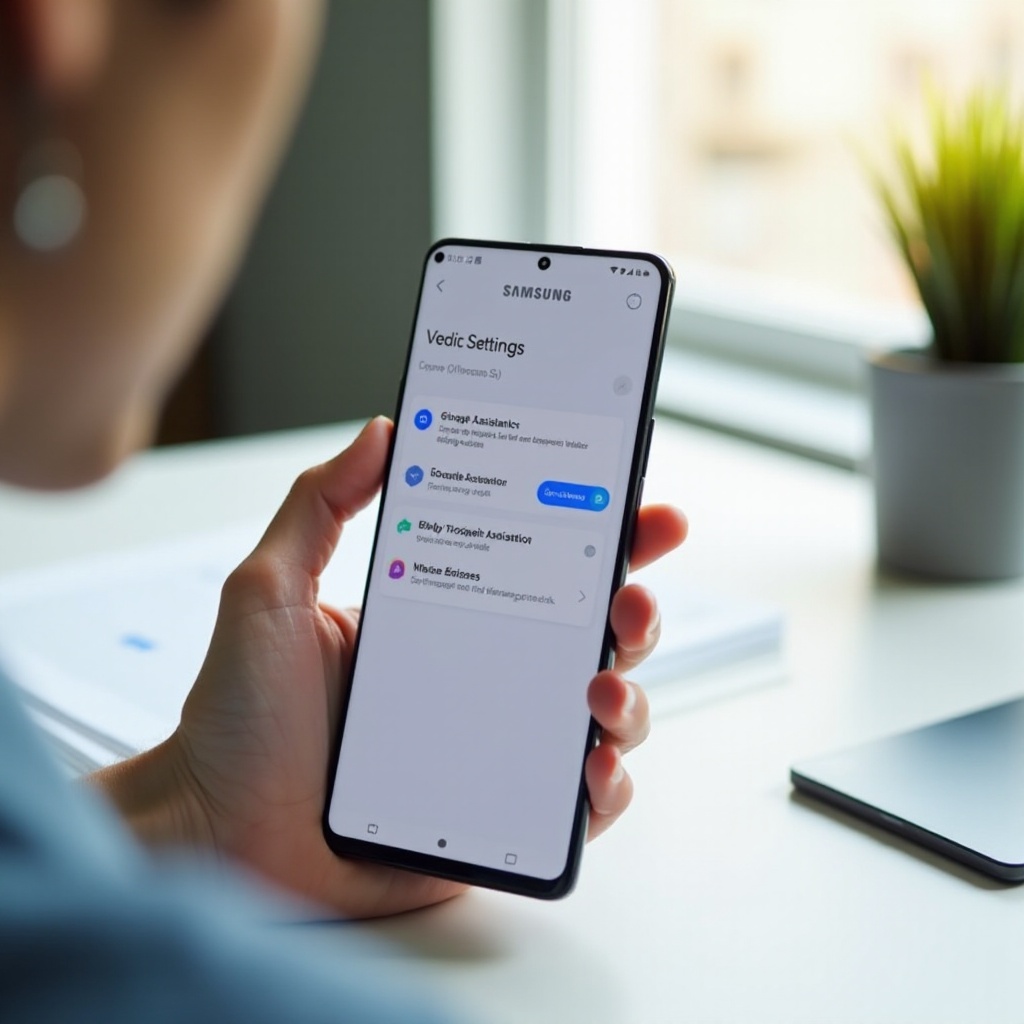
看到藍牙清單空空如也,或耳機就在手邊卻始終不出現在掃描畫面,最讓人心煩。這篇實戰指南專攻『藍 芽 耳機 搜尋 不 到』的核心原因與可行步驟。你會先用快篩清單排除最常見的疏漏,再依裝置系統、耳機品牌與使用環境逐層定位。文中涵蓋 iOS 17/18、Android 14/15、Windows 11、macOS 的具體操作,並補上 AirPods、Sony、Bose、Jabra、Samsung 的配對與重置重點。還會處理多點連線衝突、2.4GHz 干擾、LE Audio 相容等棘手情境,最後用決策樹幫你快速判斷是耳機、主機或環境出問題。先從最快省時的檢查開始,確保基礎無誤,再進平台與品牌細節。
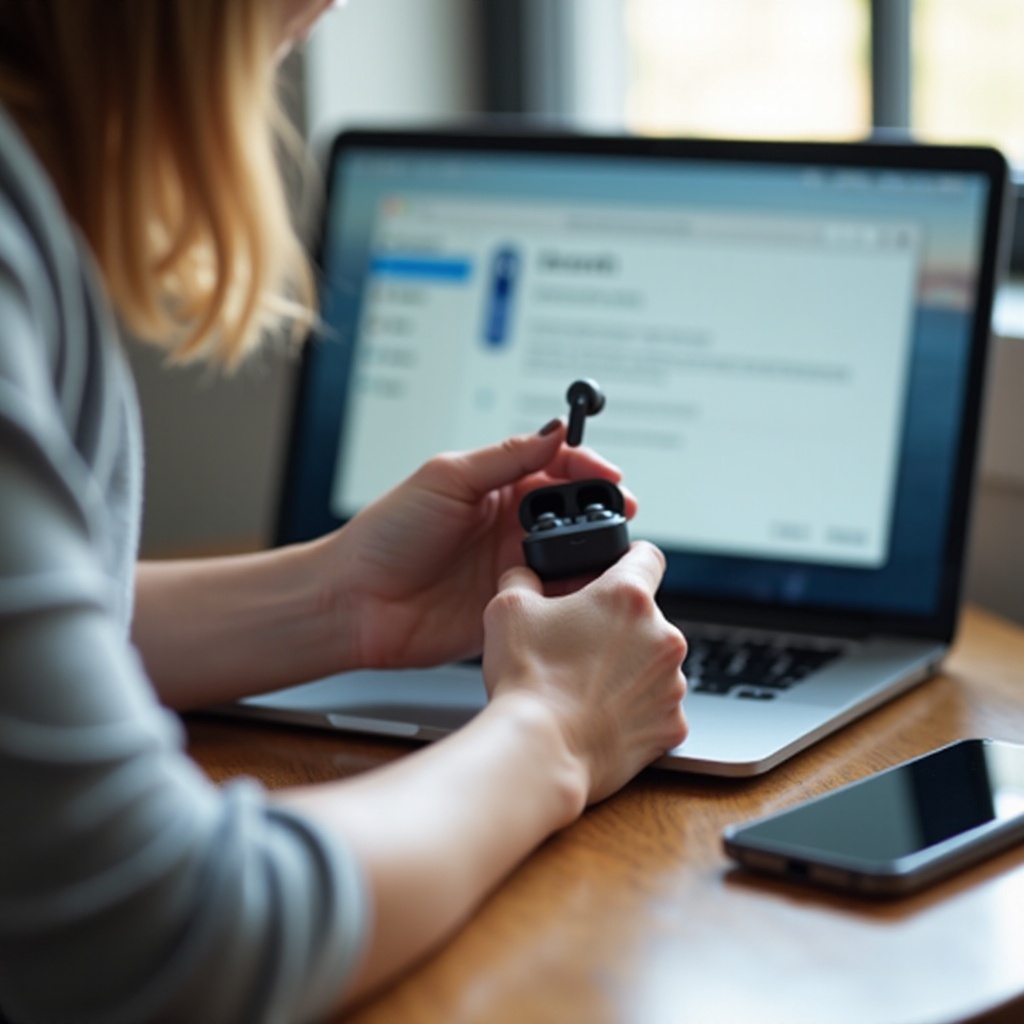
快速檢查清單:當手機顯示『藍 芽 耳機 搜尋 不 到』先做這些
在動到重置前,先用最少步驟把高機率問題排光:
1. 確認電量與距離:耳機與手機都保有足夠電量;把兩者放在 1 公尺內,避免牆面、金屬或水面阻隔。
2. 關閉飛航並開啟藍牙與定位:多數手機掃描藍牙裝置需要定位與『附近的裝置』權限。
3. 檢查配對模式:長按耳機配對鍵 3–7 秒至指示燈快閃,未進配對模式將無法被看見。
4. 移除舊連線:在舊手機、平板、電腦上關閉藍牙或移除耳機,避免多點連線搶占。
5. 避開干擾源:遠離路由器、USB 3.0 集線器、2.4G 滑鼠鍵盤接收器、跑步機與微波爐。
6. 快速重啟:重啟手機;把耳機放回充電盒 10–20 秒再取出。
7. 交叉比對:拿第二台手機掃描,判斷問題在耳機端或主機端。
8. 當下急救:開會或通話在即,先用有線或專屬接收器頂上,避免耽誤。
完成快篩後仍找不到,接下來先處理手機端設定,因為它握有掃描權限、藍牙堆疊與快取的關鍵。
iOS 17/18 與 Android 14/15:手機端設定一步步排除
手機端最常見的原因是權限、快取與藍牙堆疊異常。先把這層清乾淨,再談耳機與環境。
iOS 17/18 建議步驟
- 設定 > 藍牙:關閉 10 秒再開啟,重新掃描。
- 設定 > 隱私與安全性 > 定位服務:開啟;進入系統服務,確認與藍牙掃描相關的選項已啟用。
- 設定 > 一般 > 傳送或重置 iPhone > 重置 > 重置網路設定:修復藍牙與 Wi‑Fi 堆疊(會清除已儲存 Wi‑Fi)。
- 若清單可見但連不上:點擊齒輪執行『忽略此裝置』,再重新配對。
- 若使用 AirPods:關閉其他 Apple 裝置的自動切換或暫時關閉藍牙,避免搶連。
Android 14/15 建議步驟
- 設定 > 連接的裝置 > 藍牙:關閉 10 秒再開啟;確認定位與『附近的裝置』權限已允許。
- 設定 > 應用程式 > 顯示系統 > 藍牙 > 儲存空間:清除快取與儲存空間。
- 設定 > 系統 > 重設選項 > 重設 Wi‑Fi、行動網路和藍牙:重建通訊堆疊。
- 若支援 LE Audio:在品牌 App 或開發者選項暫時關閉 LE Audio,先確保配對穩定。
- 關閉其他已配對裝置的藍牙,降低多點爭搶機會。
若按上述步驟仍不可見,優先檢查耳機端是否確實進入配對模式與完成重置。
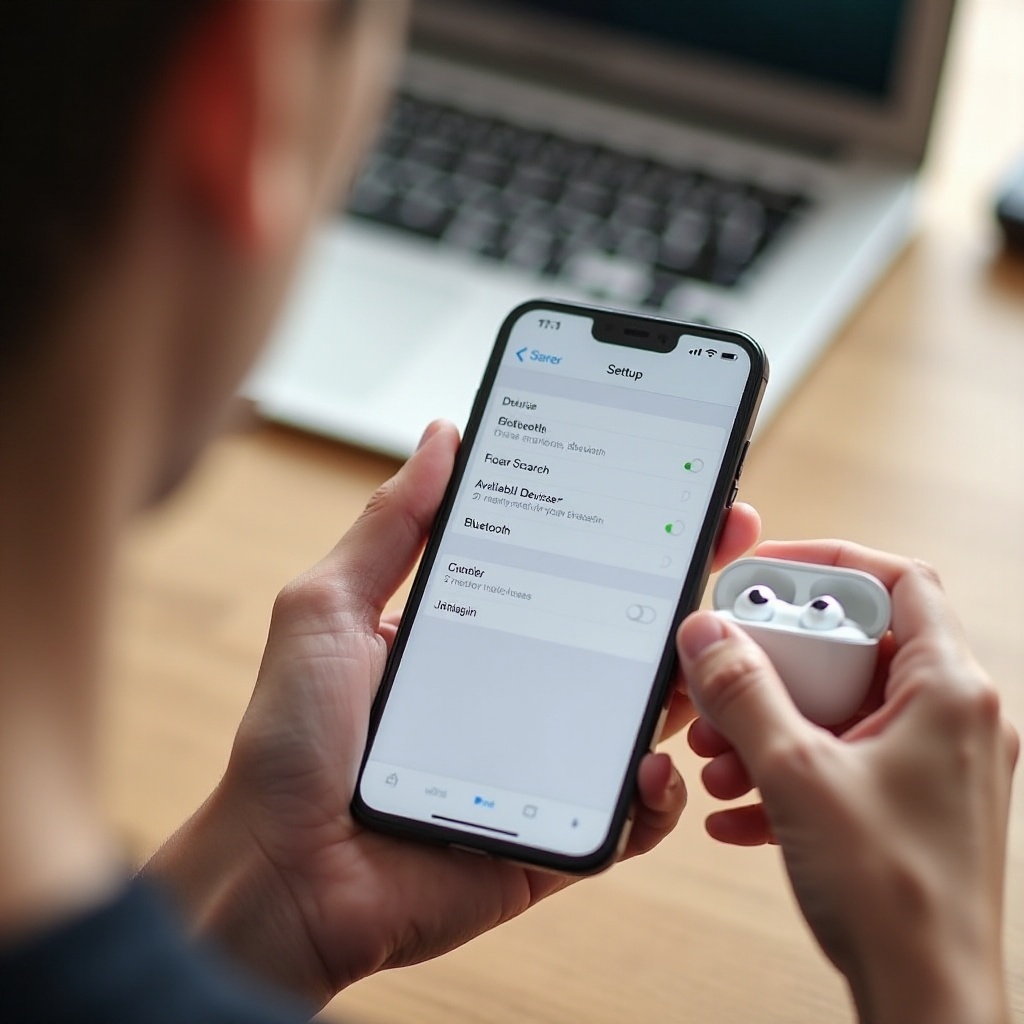
耳機端操作:配對模式與出廠重置(AirPods、Sony、Bose、Jabra、Samsung)
耳機沒有進入配對模式,就不會出現在手機的掃描清單。不同品牌按鍵與燈號差異大,請精準操作。
AirPods 系列
- 將耳機置入充電盒並蓋上 10 秒。
- 開蓋後按住背面按鈕至白燈快閃為配對模式。
- 若異常:長按約 15 秒至橙白閃爍,完成出廠重置,重新配對。
Sony(常見 WH/WF 系列)
- 關機狀態長按電源鍵約 7 秒至藍紅交替快閃進入配對。
- 出廠重置可透過 Sony Headphones Connect 或依型號按鍵組合完成。
Bose
- 長按藍牙鍵 5–10 秒至藍燈閃爍配對。
- 以 Bose Music App 執行重置與韌體更新,修復相容性問題。
Jabra
- 長按雙耳按鍵或觸控約 5 秒進入配對。
- 出廠重置方式依型號不同;建議搭配 Jabra Sound+ 操作並升級韌體。
Samsung Galaxy Buds
- 將耳機放回盒中,長按雙耳觸控約 5 秒;或在 Galaxy Wearable 內重置與配對。
完成重置後,先只讓一台主裝置靠近完成首次配對,避免多裝置同時掃描搶占。若仍搜不到,就要排查多點連線與自動切換設定。
多點連線與自動切換:常見衝突與『搜尋不到』的關鍵解法
多點連線與自動切換能提升便利,但也容易造成看得到卻連不上,或乾脆不顯示的情況。建議按照以下順序修正:
1. 先關閉耳機 App 裡的多點連線與自動切換,只讓單一主裝置完成首次配對。
2. Apple 生態:在非使用中的 iPhone、iPad、Mac 上關閉藍牙或停用自動切換,減少 AirPods 搶連機率。
3. Samsung 與 Windows:暫時停用 Seamless 或快速配對的自動切換;待手動配對穩定後再逐步開回。
4. 需要多點時:設定主力手機為第一優先,其他裝置在使用前再手動切換。
若多點與自動切換調整後仍不穩,下一步就是檢查環境干擾,因為 2.4GHz 噪聲會影響掃描品質。
干擾與環境因素:Wi‑Fi、2.4GHz 週邊、車內與健身房等高干擾場景
環境決定掃描與配對成功率。若你在擁擠或高反射的場域,藍牙封包容易碰撞丟失。
– 路由器與網路:靠近無線路由器或共享網路繁忙時,雜訊會飆高。改到路由器另一側,或切到 5GHz/6GHz 網路。
– USB 3.0 與 2.4G 週邊:筆電旁的 USB 3.0 硬碟、2.4G 滑鼠鍵盤接收器會產生強噪。把藍牙接收器延長至前方,遠離金屬外殼。
– 場域因素:健身房、捷運車廂、開放式辦公室人多反射多。先在安靜空間完成首次配對,再回到現場使用。
– 車內環境:金屬結構與擋風玻璃隔熱層會減弱訊號;盡量在車外或靠窗處完成初配。
排除環境後,建議把系統與耳機固件更新到位,補強已知的藍牙堆疊修補。
系統更新與韌體升級:何時需要、如何檢查(含品牌 App)
更新常修正掃描與相容性。穩健更新能省下大量排錯時間。
– 手機系統:iOS 17/18、Android 14/15 請保持最新小版本,許多藍牙堆疊修補常藏在次要更新。
– 耳機韌體:利用品牌 App 檢查與升級;AirPods 由 iPhone 自動更新,Sony 用 Headphones Connect,Bose 用 Bose Music,Jabra 用 Sound+,Samsung 用 Galaxy Wearable。
– 升級時機:裝置接電、網路穩定,避免中途斷電;升級後重啟藍牙或重開機。
– 讀取更新說明:若提到 BLE、LE Audio、穩定性或相容性改善,優先升級。
若更新後仍不可見,代表可能與電腦端或協定相容性相關,繼續檢查桌面系統設定。
Windows 11 與 macOS:電腦端找不到藍牙耳機的修復流程
電腦端常因驅動、服務、會議軟體佔用而出錯。按平台逐步修復,能快速釐清是否為主機側問題。
Windows 11
- 設定 > 藍牙與裝置:移除舊耳機條目,重新掃描。
- 裝置管理員:更新藍牙配接器驅動;或解除安裝後重開機,讓系統重建驅動。
- 服務:重啟 Bluetooth Support Service;執行藍牙疑難排解工具。
- 干擾:把 2.4G 接收器改用延長線拉遠,別與藍牙天線貼在一起。
- 會議軟體:關閉 Teams、Zoom、Meet,釋放音訊與麥克風佔用。
macOS
- 於選單列按住 Shift+Option 點藍牙圖示,重設藍牙模組。
- 系統設定 > 藍牙:移除耳機條目並重新配對;必要時刪除使用者資料夾中相關藍牙偏好檔後重啟。
- 聲音設定:確認輸出使用 A2DP(音樂)或 HFP(通話)對應情境。
若電腦能找到但手機找不到,通常代表手機端權限或快取依舊有問題;兩邊都找不到,優先回頭檢查耳機是否確實進入配對或已故障。
LE Audio/LC3 與相容性:新舊裝置如何共存不『搜尋不到』
LE Audio 帶來更省電與 LC3 編解碼,但新舊協定交會期,配對流程容易不穩。你可以這樣降低風險:
– 耳機與手機都支援 LE Audio 卻不穩:在品牌 App 暫時關閉 LE Audio 或 LC3,回退至 Bluetooth Classic 測試穩定度。
– Android 的開發者選項可能有『啟用 LE Audio』切換,先關閉後重新配對。
– 多點連線若同時混用 LE 與 Classic,優先以單協定完成首次配對,再逐步開多點。
– 廣播功能如 Auracast 尚在普及期,不要把它當一般配對模式使用。
若相容性確實造成問題,先求穩定連線,再循序開啟新功能,避免反覆斷開。
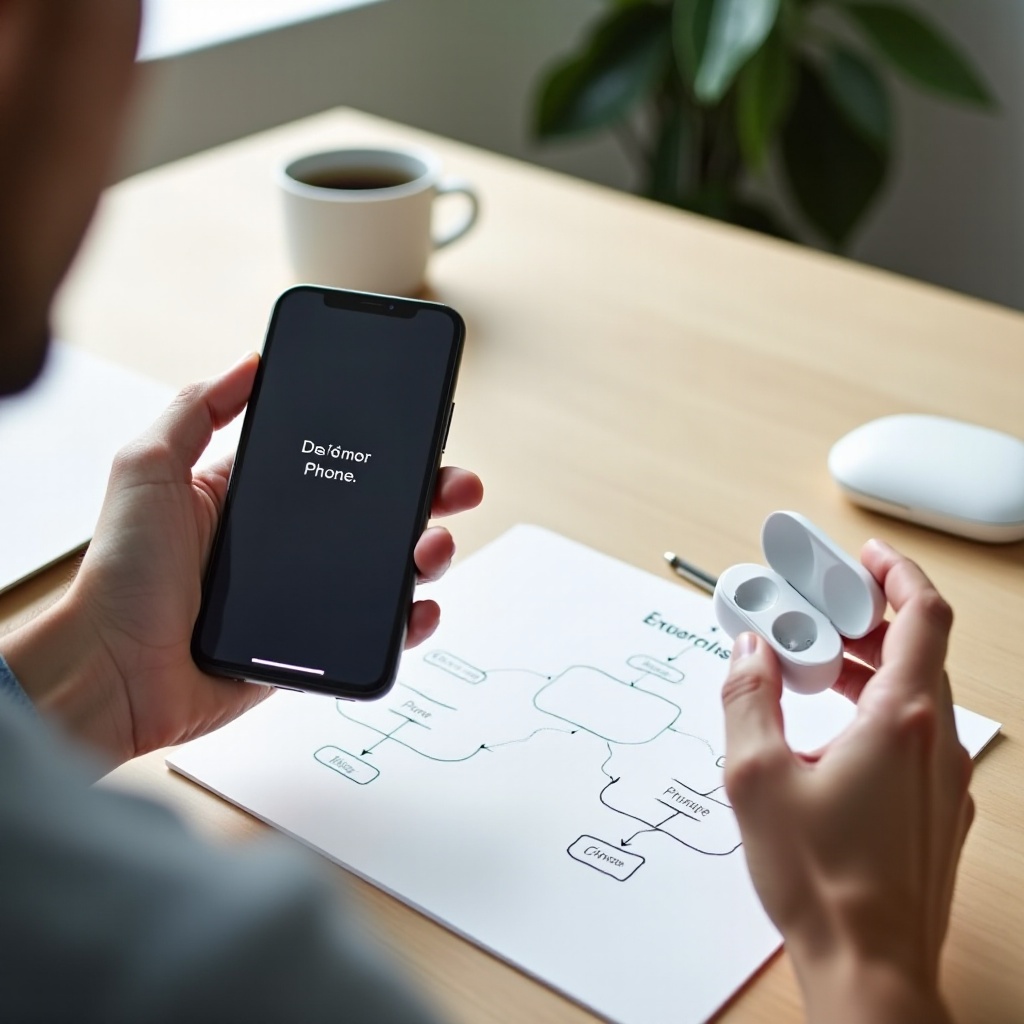
三分鐘決策樹:鎖定問題是出在手機、耳機還是環境
把診斷流程化,就能在三分鐘內抓到問題源頭:
1. 僅開耳機與手機 A,距離 1 公尺,環境相對安靜:看得到嗎?
– 看得到:嘗試配對;若失敗,於手機端忽略裝置並重試,或重置耳機。
– 看不到:前往步驟 2。
2. 使用手機 B 嘗試掃描:
– B 看得到:手機 A 有問題;清除藍牙快取或重置網路設定。
– B 也看不到:耳機或環境有問題;前往步驟 3。
3. 換到遠離路由器與 USB 3.0 的場所:
– 看得到:環境干擾;日後在該場景使用時先完成配對或調整位置。
– 仍看不到:重置耳機、升級韌體;若依舊無解,硬體故障機率高,聯繫原廠。
完成定位後,再回到對應章節的解法深入處理,能用最少時間恢復連線。
預防與最佳實務:建立長期穩定的藍牙配對習慣
修好只是第一步,把預防流程做穩,未來就少踩雷:
– 首配單一原則:首次配對只讓一台主機靠近,成功後再加入其他裝置。
– 清理連線清單:定期刪除不再使用的舊裝置,避免多點搶占。
– 標準操作:配對前確認耳機在盒中喚醒,待白燈或藍燈快閃再配對。
– 權限一致:保持定位與『附近的裝置』權限開啟;留意省電模式別關閉掃描。
– 充電與清潔:保持充電盒與觸點乾淨,避免接觸不良導致醒不來而搜不到。
– 固件與系統:每月用品牌 App 與手機系統檢查更新,優先安裝穩定修補。
– 場景策略:在高干擾場景先完成配對再進場;必要時關閉多點或自動切換。
養成這些習慣,你的耳機與裝置能長期維持穩定,遇到異常也能以 SOP 快速恢復。
結論
『藍 芽 耳機 搜尋 不 到』多半源於幾個因素疊加:權限或快取異常、耳機未進配對、多點搶占、或 2.4GHz 干擾。你已經學會先快篩,再依平台與品牌進階處理,並用三分鐘決策樹鎖定問題側。在完成修復後,啟用更新機制與養成良好配對習慣,能有效避免問題重演。若你已嘗試重置與更新,耳機仍完全不可見,請盡快聯繫原廠檢測,別在關鍵通話或會議前臨時硬撐。把預防 SOP 內化到日常,藍牙連線體驗就會回到穩定可靠。
常見問題解答
為何清單看得到耳機,卻一直無法連線或顯示『配對失敗』?
多點連線殘留資訊常會搶占連線。請在手機端『忽略此裝置』,耳機端執行重置,再重新配對。暫時關閉其他已記住該耳機的手機、平板與電腦藍牙,避免同時搶連。若使用品牌 App,請先移除裝置再加入。最後檢查定位與附近裝置權限是否開啟,並在干擾少的空間重試。
顯示已連接但沒有聲音或只有通話音質,該怎麼辦?
音訊路徑與協定可能設定錯誤。請到系統音訊設定,確認輸出使用 A2DP(音樂),僅在通話時切至 HFP。關閉 Teams、Zoom、Meet 等會議軟體,釋放麥克風佔用。移除後重配一次,並在品牌 App 關閉低延遲或通話優先模式測試。Windows 可停用不必要的通訊裝置條目;macOS 請在聲音偏好重新指定輸入與輸出並重啟藍牙。
耳機能在電腦被找到,但手機始終『搜尋不到』,可能原因是什麼?
手機端的權限或快取更嚴格。請開啟定位與附近裝置權限,關閉再開啟藍牙,Android 清除藍牙快取,iOS 重置網路設定。檢查是否有另一支舊手機正自動連上導致掃描失敗。若耳機啟用 LE Audio,試著在品牌 App 暫時關閉後回到 Classic 再配對,並在干擾較少的環境重試。