iPhone錄音技巧及應用指南
介紹
iPhone是日常錄音的理想夥伴。不論是會議記錄、音樂捕捉,還是意見存檔,iPhone的錄音功能都能滿足需求。本文將帶你深入了解如何有效使用iPhone錄音,提升錄音質量,以及讓錄音應用更多元化。

iPhone錄音的基本操作
首先,我們需要掌握iPhone基本錄音操作,以提高使用體驗。
- 開始錄音的步驟
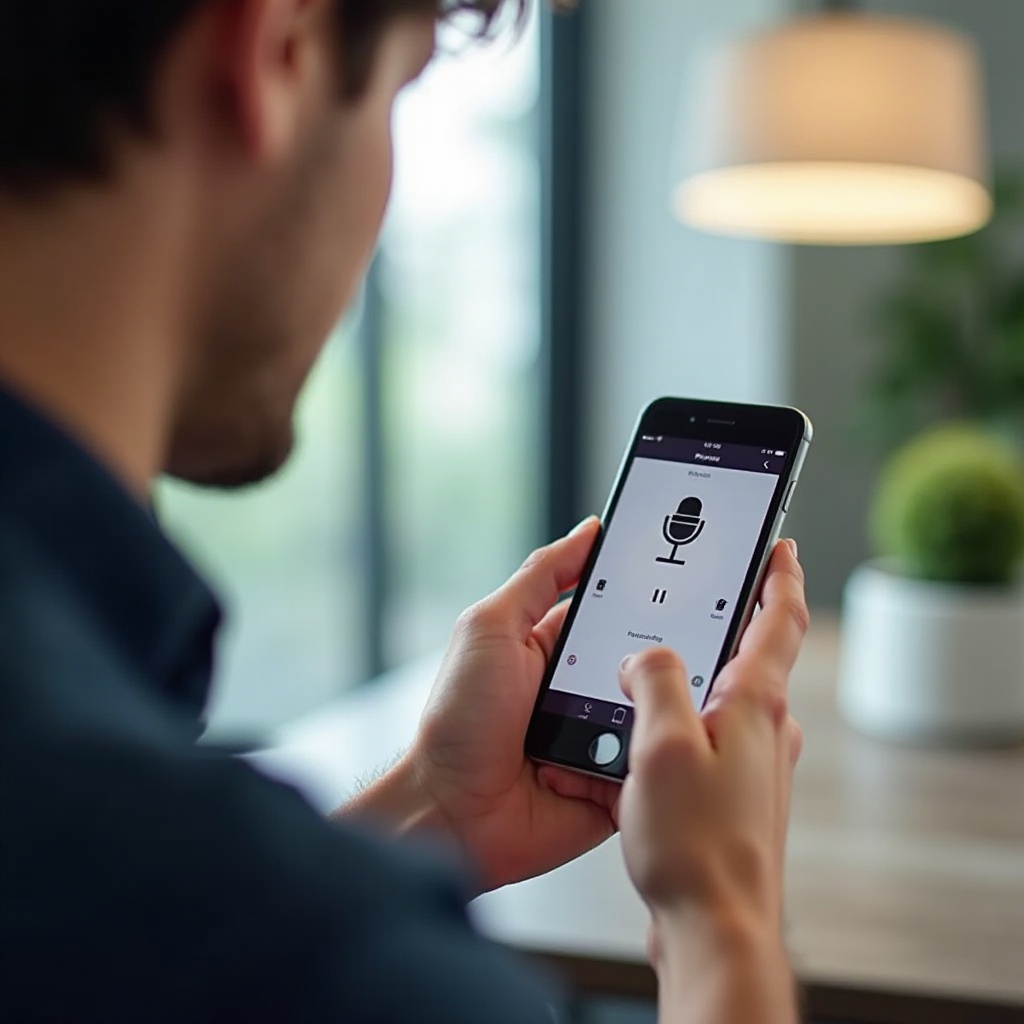
- 打開iPhone上的「語音備忘錄」應用。
- 點擊紅色錄音按鈕開始錄音。
-
完成後,點選停止按鈕保存錄音。
-
基本錄音設定
- 確保已在「設定」中啟用麥克風訪問權限。
-
調整錄音品質選項來提升音質。
-
如何暫停與停止錄音
- 為便於錄音,應用提供暫停與繼續功能。
- 點擊暫停按鈕暫停錄音,需續錄時再點選錄音即可。
熟悉這些基本操作後,我們下一步將探討如何提升錄音品質。
提升錄音品質的方法
錄音的音質影響整體效果。透過一些技巧和工具,你可以輕鬆提高錄音的專業性。
- 使用外接麥克風的重要性
- iPhone搭配外接麥克風如Shure MV88或RØDE VideoMic Me,可顯著提升音質。
-
這些麥克風設計專業,具備強大收音能力。
-
錄音環境的影響
- 優質錄音需選擇安靜的環境。
-
避免回音過強和背景噪音,這些會降低錄音的清晰度。
-
防風罩與防震架的使用
- 使用防風罩可以消除風切聲及噪音干擾。
- 防震架則有助於穩定錄音,減少因儀器移動引發的雜音。
這樣,不論是使用內建的收音功能還是外接設備,你都能錄製出令人滿意的音頻。接下來,我們將探討適合錄音的應用程式,以及如何選擇合適的工具。
錄音應用程式推薦
選擇正確的錄音應用程式能充分發揮iPhone的潛力。以下是一些廣受好評的選擇。
- Voice Memos的用法
- 語音備忘錄是首選的錄音工具,便捷且功能簡單。
-
提供錄製、剪輯和共享功能,非常實用。
-
GarageBand的錄音功能
- GarageBand是一款適合專業製作的軟體,支持多軌道錄音。
-
其強大的編輯工具能讓音頻處理更加細膩。
-
Ferrite Recording Studio優勢
- Ferrite適合長時間錄音,如播客,提供高級別編輯和處理功能。
- 界面友好,適合新手和專業人士使用。
通過這些應用程式,你可以根據自己的需求,選擇最合適的工具來提升錄音效果。接下來,我們來探討錄音功能的創意應用場景。
創意錄音應用
iPhone錄音不僅僅用於記錄,還能帶來創意空間的無限可能。
- 播客錄製概述
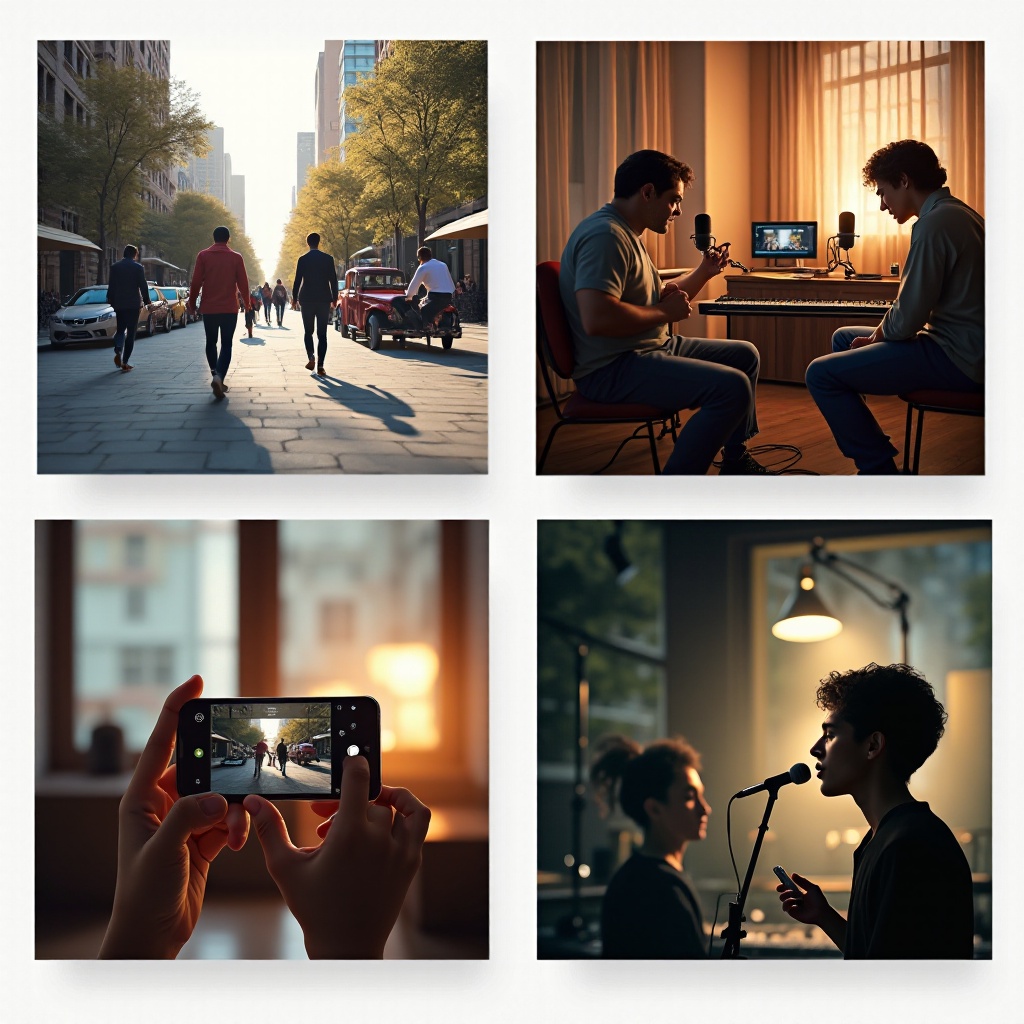
- iPhone是移動播客的理想選擇,便於隨時隨地錄製內容。
-
高品質的錄音設備讓播客作品更顯專業。
-
語言學習中的錄音應用
- 使用錄音功能,語言學習者可練習發音並進行改進。
-
反覆聆聽錄音,能有效提升口語能力。
-
創意音效製作
- 採用iPhone錄製環境聲音,為音樂創作增添獨特元素。
- 經過剪輯後能製作出專屬的音樂或音效。
這樣,你可以巧妙地運用錄音功能,開拓多元化應用。透過這些創意應用,錄音能在日常生活和專業領域中發揮重要作用。總結部分將簡要重點提示。
結論
iPhone憑藉其出色的錄音功能和多樣的應用選擇,成為錄音愛好者和專業人士的理想工具。隨著錄音技術的日新月異,了解如何運用與優化iPhone的錄音功能,將有助於你捕捉高質量的音頻並滿足多方面的需求。適當的設備和應用程式不僅能提升音質,也能帶來創意的新火花。
常見問題解答
iPhone可以錄製多久的音頻?
錄音時長取決於設備存儲空間及錄音品質設置。高音質錄音會占用更多存儲空間。
錄音後的文件如何分享?
錄音文件可通過AirDrop、郵件或消息分享,也可以上傳至雲端存儲服務便於隨時訪問。
如何優化錄音效果?
建議使用高品質外接麥克風,選擇安靜環境錄音,並善用防風罩和防震架等配件。