
iCloud WhatsApp 備份完整指南
介紹
身為iOS裝置的使用者,您一定了解使用iCloud備份是保障資料安全的第一步。尤其對於WhatsApp這類常用的通訊應用程式,我們的對話、照片與文件可能包含無法替代的資訊。因此,學會如何將WhatsApp資料備份到iCloud,是保護個人資料的關鍵。本文將深入淺出地介紹如何有效利用iCloud來備份WhatsApp,確保在任何變故下,您的重要資料都能得到保留。
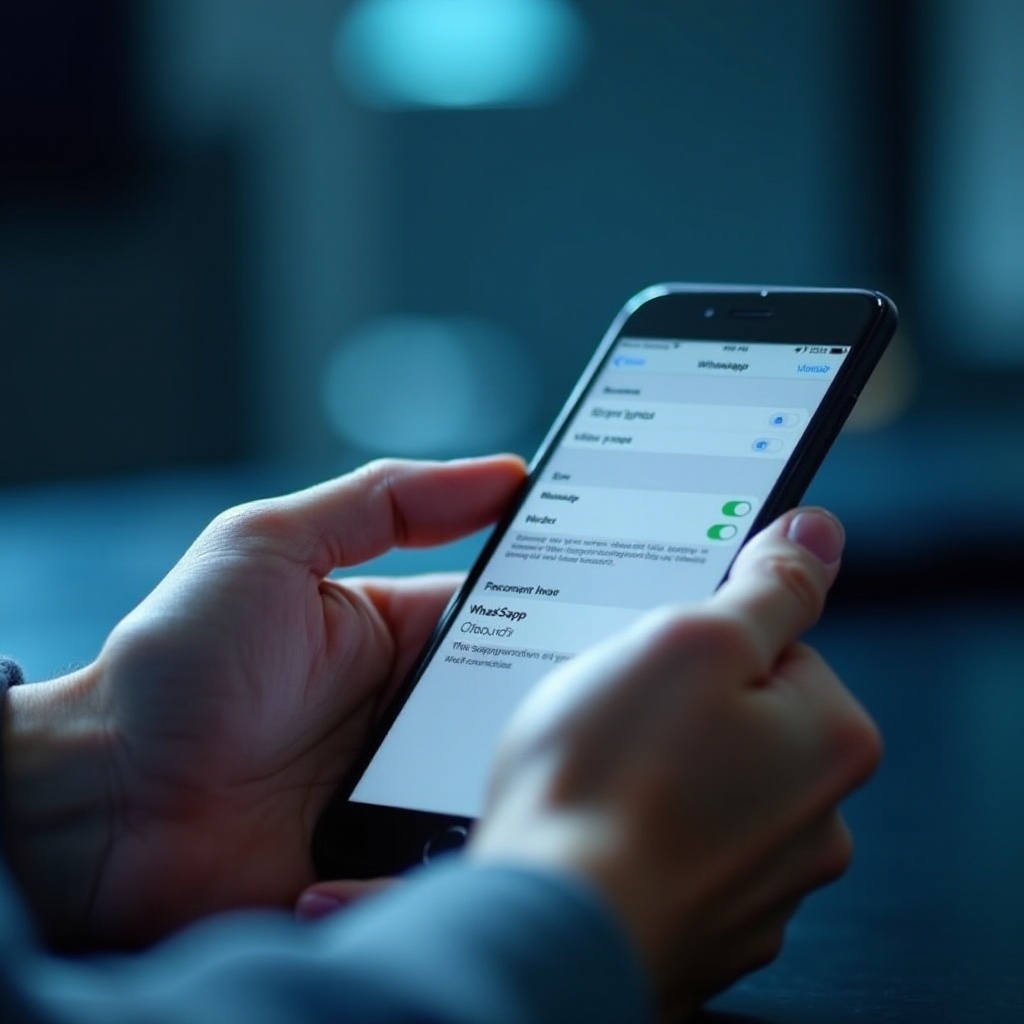
為什麼要備份WhatsApp到iCloud
將WhatsApp備份至iCloud的主要理由在於保障資料安全與便利的數據恢復。隨著時間推移,我們的WhatsApp中收集了大量珍貴的聊天記錄與共享媒體檔案。如果不進行備份,一旦手機遺失或設備故障,這些資料可能會永久遺失。而透過iCloud,您可以確保這些資訊隨時可以在新裝置上恢復。此外,iCloud備份是加密處理的,即便存放於雲端,仍然可以保障您的資訊安全與私密性。
開始使用iCloud備份
在進行備份之前,請先完成以下準備工作,以確保一切順利進行。
- 確保有足夠的iCloud空間:每個iCloud帳戶提供有限的免費存儲空間,WhatsApp備份通常佔用相當的容量。進入iCloud設置,檢查當前可用空間,若不足可以選擇升級存儲計畫。
- WhatsApp和iOS系統要求:確保您的iOS系統與WhatsApp應用程式是最新版本,避免因軟體不相容引發問題。
- 連接iCloud和WhatsApp的步驟:於WhatsApp設定中,選擇’聊天’ > ‘聊天備份’,然後點擊’備份到iCloud’。若偏好自動備份,可啟用’自動備份’功能。
備份設定完成後,您便可以更安心地使用WhatsApp,知道所有的資訊都妥善保存於雲端中。
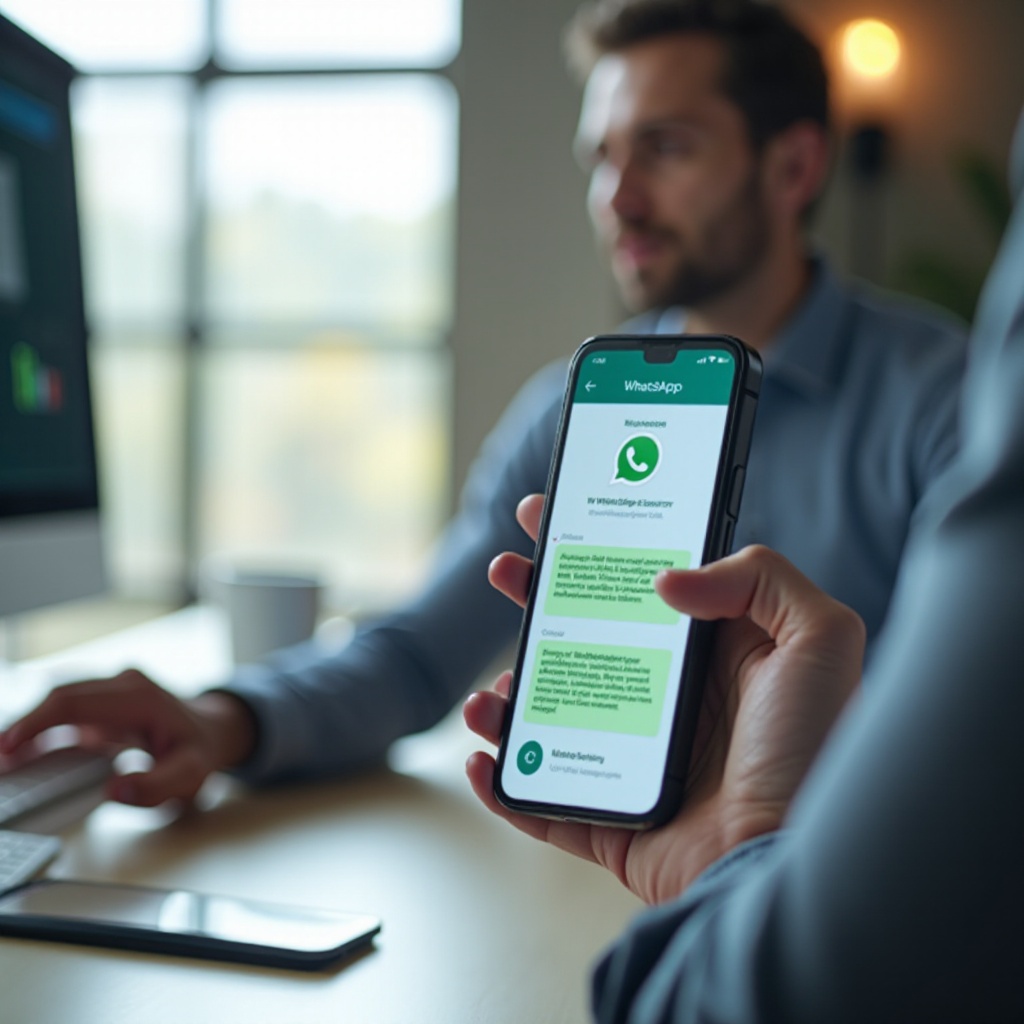
備份WhatsApp的方法
正確設置備份選項是確保數據完整性的關鍵。
-
如何設置自動備份:在WhatsApp設置的’自動備份’選項中,您可以選擇備份的頻率,例如每日、每週或每月。這樣可以確保不會錯過任何重要的更新。
-
手動備份的步驟:若需進行手動備份,直接進入’聊天備份’頁面並點選’立即備份’,這樣能隨時更新您的備份資料。
-
確認備份是否成功:完成備份後,可至iCloud的存儲管理中確認是否已出現最新的WhatsApp備份條目,這是確保資料已妥善存於雲端的重要步驟。
了解如何處理備份資料後,接著就是如何管理這些備份。

管理和恢復數據
儘管備份已完成,但管理與恢復資料亦不可忽視。
-
如何從iCloud恢復WhatsApp數據:在新裝置上安裝並開啟WhatsApp,驗證手機號碼後,應用程式將提示您從iCloud恢復聊天記錄,按下確認後,等待資料下載與還原。
-
常見恢復問題及解決方案:若復原過程中遇到問題,請檢查網絡連接、iCloud空間與帳號設置問題。大多數情況下,這些問題通常與連接不良或容量限制有關。
-
確保數據的完整性:完成恢復後,請核對聊天內容是否完整,如有缺漏,可嘗試再次還原或查看其他備份。
面對備份和恢復過程中常見的挑戰,預先了解如何應對能讓您更有效地管理資料。
結論
將WhatsApp資料備份到iCloud是保護重要數據與珍貴資訊的有效方法。掌握備份步驟與解決常見問題的方法,即可全面保護您的數據安全。在數據安全越來越受到重視的時代,良好的備份習慣讓您無憂無慮。
常見問題解答
為什麼我的WhatsApp無法備份到iCloud?
可能由於iCloud存儲空間不足、網絡連接不穩定或設定不正確。檢查這些方面通常可解決問題。
如何確保iCloud有足夠的存儲空間?
刪除不必要的備份與不常用的應用數據,並考慮升級iCloud存儲計劃以確保足夠空間。
如果備份過程中出現錯誤,該怎麼辦?
檢查網絡連接,進入iCloud設置查看賬戶問題,然後再嘗試進行備份,必要時重新啟動設備。