滑 鼠 品牌 推薦:2024–2026全方位選購與比較指南
導言/Introduction
鎖定一隻順手的滑鼠,日常事項會更快也更準。多數人先看規格,卻在手感與品牌生態猶豫。這篇滑 鼠 品牌 推薦從 2024–2026 的市場與實作切入,聚焦三件事:手感優先、場景對位、預算分配。接著我們會拆解核心規格,延伸到不同情境的選擇,再盤點主要品牌與具體清單,最後提供購買、保固與保養要點。讀完後,你能用一套清楚的方法挑到順手且耐用的滑鼠,減少盲試與重工。
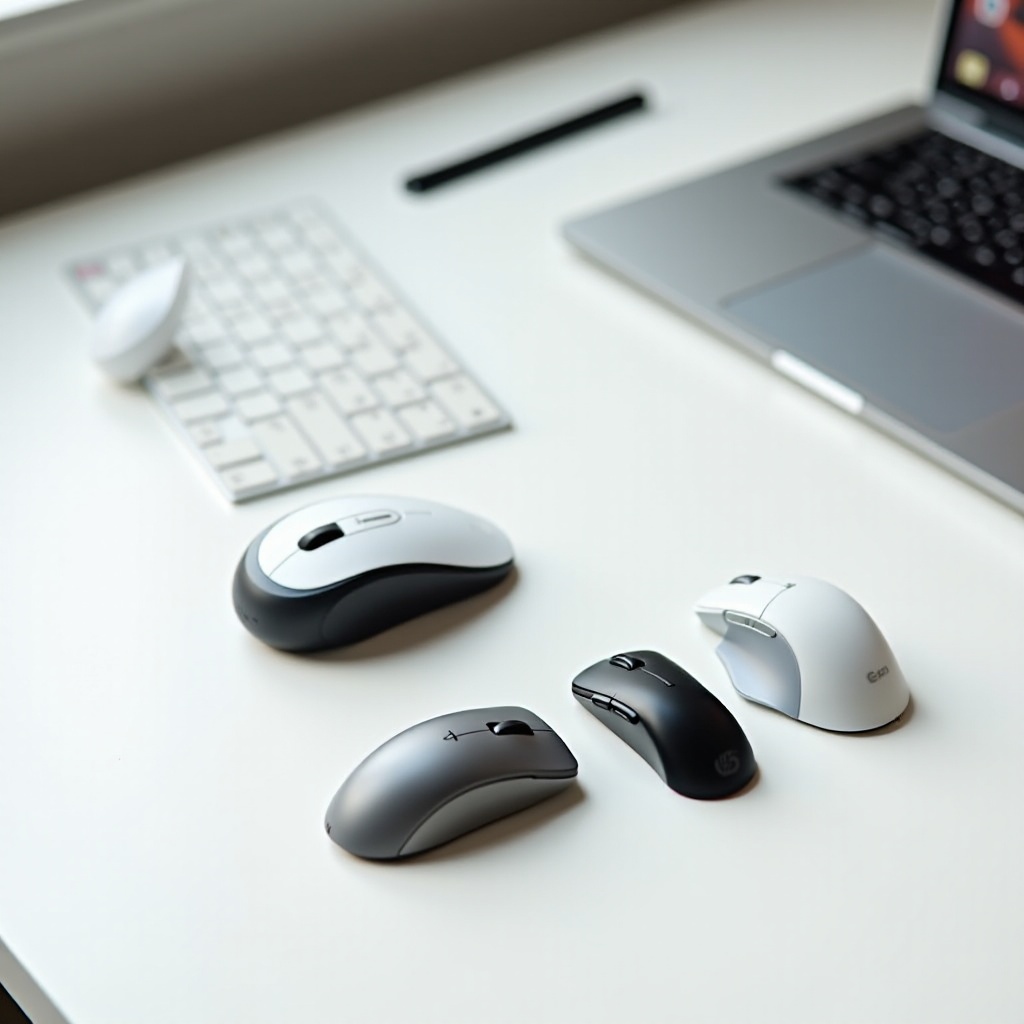
如何挑選滑鼠:核心規格與手感要點(握感、重量、尺寸、DPI、回報率、微動、滾輪)
先從你的手出發。測量掌長與掌寬,確認握法與用力點。掌握常配中大殼與飽滿背弧,指握偏中小殼與窄身,趴握則需要低背、長身與平滑過渡的鼠背。重量方面,長時使用多數人喜歡 55–75g 的輕量款,電競控更吃輕量;辦公與創作容忍度可到 80–95g,換取更穩的滾輪結構與續航。尺寸匹配很關鍵,指節與虎口要貼合,避免指尖懸空導致疲勞。
DPI 並非越高越好,800–1600 對多數工作與遊戲足夠。回報率 1000Hz 已成熟穩定,若追求更低輸入延遲可考慮 2000–4000Hz,但耗電與接收器距離更敏感。微動開關則決定點擊手感與耐用度,光學微動具備去抖特性與長壽命,機械微動回饋更清脆。滾輪需要看段落感與自由捲動切換,對影片時間軸與長網頁特別重要。別忽略鼠腳材質與表面相容性,PTFE 起步阻力低、控制好上手,玻璃腳滑行長但需適配鼠墊。理解這些要點後,就能將它們對位到真實的使用場景。
使用情境分類:辦公、電競、創作、便攜與人體工學需求拆解
將規格轉為情境會更有效率。辦公重視多裝置切換、靜音與長時舒適,還要軟體支援自訂快捷。電競優先低延遲、輕量與穩定的 2.4G 傳輸,並且形狀要吻合握法。創作者在意精準滾輪、側鍵布局與跨軟體巨集。出差與移動辦公看體積、雙模與續航。長時伏案者則把人體工學外形與腕部支撐放在第一順位。理清你的場景,就能快速縮小品牌與型號清單。下一步,我們用品牌盤點建立初步路線圖,連結到實際推薦名單。
品牌盤點:羅技、雷蛇、微軟、SteelSeries、BenQ ZOWIE、ASUS ROG、Corsair、Glorious、Keychron 等
不同品牌有清楚定位。羅技在辦公與電競兩端布局完整,MX 系列偏效率與舒適,G 系列在低延遲與輕量化表現穩定,軟體整合度高。雷蛇提供多元外形,感測器與無線技術跟得很緊,Synapse 巨集與周邊生態完整。微軟專注辦公與人體工學,設計簡潔、握感溫和。SteelSeries 對電競手感與穿孔輕量款有經驗,GG 軟體操作直覺。BenQ ZOWIE 走純競技派,無驅動、調校務實,外形選擇細分。ASUS ROG 與 Corsair 注重工藝、客製化與玩家功能。Glorious 打性價比與模組化,Keychron 近年切入周邊,簡潔外觀與辦公導向設定受歡迎。掌握調性後,就能把品牌優勢帶入不同場景的實際選擇。
辦公與生產力滑鼠推薦清單(跨裝置、快速切換、多工巨集)
辦公重效率與舒適。建議重點如下:
– 多裝置配對與一鍵切換,跨平台穩定
– 應用導向巨集,快速呼叫常用工具
– 靜音按鍵與低頻滾輪,開放式辦公室友善
推薦方向包含羅技 MX 家族,強調全域捲動與 App 感知快捷;微軟 Sculpt 與 Ergonomic 路線,外形溫和、長時握持負擔低;雷蛇 Pro Click 系列結合辦公外觀與低延遲技術。這些型號能讓文書、報表、簡報與切視窗更順。接下來我們將關注毫秒級反應與穩定輸入的電競領域,將挑選邏輯轉換為延遲、重量與腳貼搭配。
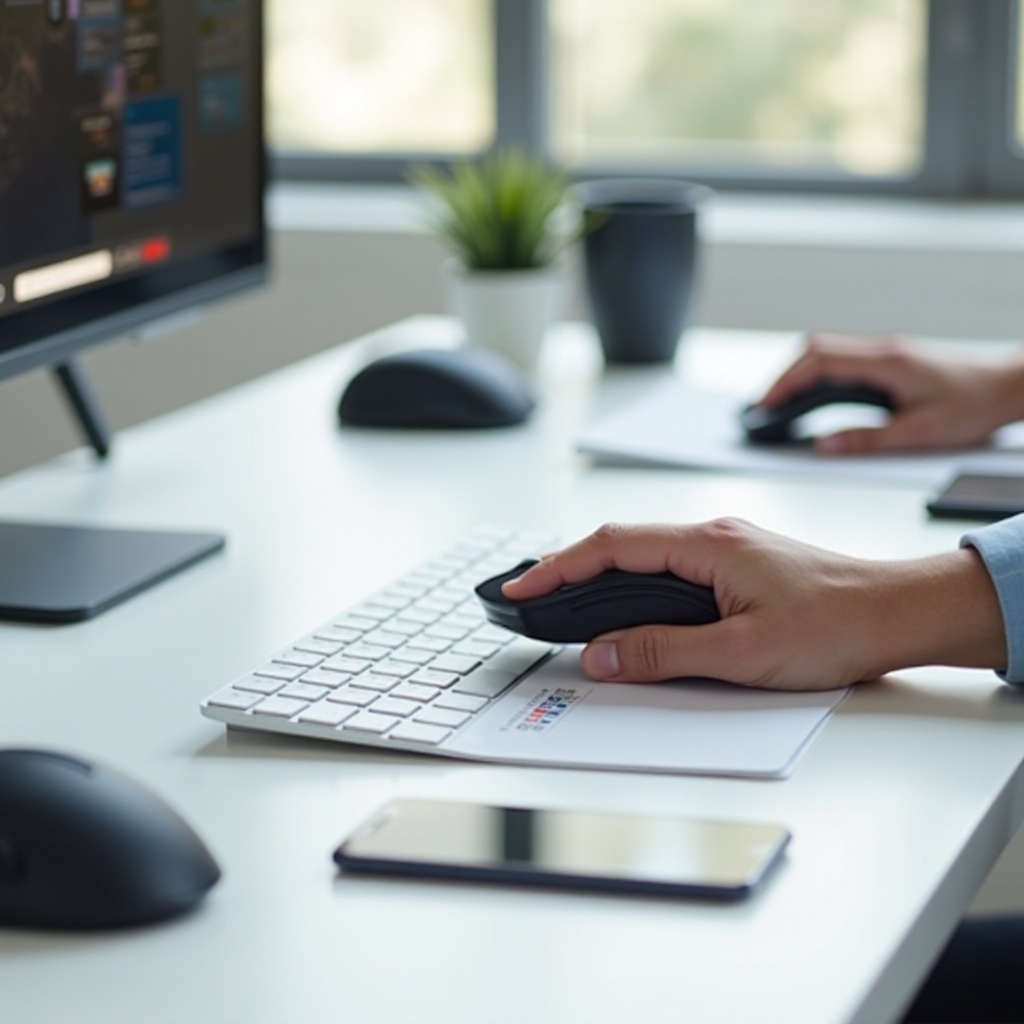
電競與 FPS/MOBA 滑鼠推薦清單(低延遲、輕量化、穩定傳輸)
電競側重低延遲與形狀匹配。選購原則如下:
– 2.4G 無線或有線低延遲,視需求考慮 1000–4000Hz 回報率
– 形狀與握法吻合,越輕越省力但要保有控制
– 腳貼材質與鼠墊配對,起停點控制穩定
推薦方向包括羅技 G Pro 與輕量家族,穩定度與社群口碑良好;雷蛇 Viper 與 DeathAdder 覆蓋對稱與右手外形;BenQ ZOWIE EC 與 ZA 走純競技調校,無驅動即插即用;SteelSeries Aerox 與 Rival 提供穿孔或實心輕量化。電競挑選完成後,不少人同時兼顧剪輯或設計,下一節我們把選擇移到創作需求。
設計/影音/創作者滑鼠推薦清單(側鍵、滾輪段落、軟體生態)
創作者需要精準捲動與可程式快捷。關鍵功能如下:
– 段落與自由捲動切換,長時間軸滑動與大文件流暢
– 側鍵與應用導向快捷層,常用工具一鍵到位
– 藍牙與 2.4G 雙模,跨裝置切換不中斷
推薦方向包含羅技 MX 系列,水平捲動對時間軸操作極有幫助;雷蛇 Basilisk 路線可調滾輪阻尼與側鍵可換;Corsair 與 ASUS ROG 借力 iCUE 與 Armoury Crate 做精細設定。若你常在會議室或咖啡店移動辦公,便攜與續航會成為下一個優先項。
便攜與商務旅行滑鼠推薦清單(雙模連線、折疊收納、續航力)
出差與移動辦公要兼顧體積、連線與電力。注意重點如下:
– 雙模連線,快速在筆電與平板間切換
– 長續航與快速喚醒,臨時會議不怕沒電
– 小巧但貼掌,包內不佔空間也不犧牲控制
推薦方向包含羅技 Pebble 與 Anywhere 路線,主打小巧與靜音;雷蛇 Orochi 提供輕量與電池彈性;微軟 Arc 能折疊收納、攜帶友好。若你需要長時使用且常感手腕緊繃,下一節的人體工學滑鼠會更合適。
人體工學與護腕友善滑鼠(含垂直滑鼠與掌托搭配)
長時使用時,外形與支撐比規格更重要。選購要點如下:
– 垂直滑鼠讓前臂接近握手角度,減少旋前負擔
– 拇指槽與掌托提供穩定支撐,避免指尖懸空出力
– 配合鍵盤掌托與滑鼠腕墊,形成完整支撐系統
推薦方向包含羅技 Lift 與 MX Vertical,提供多尺寸與穩定軟體;微軟 Ergonomic 與 Sculpt 以溫和外形降低過渡成本;Glorious 與 Keychron 的人體工學款,造型簡潔、價位親切。若你是左手玩家或偏好對稱殼,下一節會提供實用的規格檢查表。
左手與對稱設計滑鼠選購建議(對稱殼、可換側鍵、適配度)
對稱外形對左手與多種握法都更包容。建議如下:
– 選擇真對稱殼,側鍵雙側可用或能替換
– 檢查側鍵高度與觸發力,避免誤觸或夾手
– 重量與重心需居中,抬鼠與細調更穩
常見對稱家族包含 Razer Viper、Logitech G Pro、SteelSeries Sensei 等。對稱設計不等於犧牲舒適,只需要更精準的尺寸匹配。若你在開放式辦公室或需要會議靜音,下一節聚焦降噪選項。
靜音滑鼠與開放式辦公室友善選項(按鍵靜音、低頻滾輪)
靜音設計能降低環境壓力與異地開會時的干擾。選購重點如下:
– 採用靜音微動,按鍵聲短而沉,降低高頻噪音
– 滾輪選低頻段落或細緻阻尼,避免持續嘈雜
– 桌面材質與鼠墊也會產生摩擦聲,選阻尼較小的材質
羅技等品牌提供標記為 Silent 的型號可參考。若你同時看重穩定連線與續航,下一節將從連線協定與電源策略切入,幫你確立最適合的模式。
連線方式與電力:藍牙/2.4G/有線、電池種類與續航策略
連線與電力直接影響體驗。藍牙不需接收器,連手機與平板方便,但延遲與干擾可能較高。2.4G 透過專屬接收器提供低延遲與穩定傳輸,適合電競與精準操作。有線則免充電焦慮,但需留意線材柔軟度與走線管理。電力方面,內建鋰電方便充電且續航長,但要留意老化與保固;AA 或 AAA 電池易更換,適合長途差旅,但重量與重心要調整到順手。如果你打算使用 4K 回報率接收器,要預期耗電增加與接收器距離更敏感。連線與電力確定後,下一步是看軟體生態如何放大效率。
軟體生態與巨集設定:Logi Options+、Razer Synapse、SteelSeries GG 等
硬體到位後,軟體決定效率上限。Logi Options+ 提供全域捲動、多裝置切換與應用感知巨集,辦公與創作都實用。Razer Synapse 可細調性能與燈效,巨集功能靈活強大。SteelSeries GG、ASUS Armoury Crate 與 Corsair iCUE 則整合同品牌周邊,設定集中化。注意匯入與匯出設定檔,換機與多裝置更輕鬆;關閉不必要常駐模組,減少資源占用;檢查權限與隱私設定,維持系統穩定。配置完成後,你需要一套客觀的方法驗證體感與數據是否一致。
測試與比較方法:重量與重心、LOD、高速移動精準度、滑鼠腳材質
實測讓選購更客觀。方法如下:
– 重量與重心:電子秤確認淨重,水平測試觀察前重或後重
– LOD 抬升距離:在不同鼠墊測跳讀,避免抬鼠時游標亂飄
– 高速移動精準度:用目標練習工具驗證甩動與小幅修正
– 表面相容:玻璃桌面需專用鼠墊或保護貼,確保追蹤穩定
– 鼠腳材質:PTFE 起步阻力小,玻璃腳滑行長但需配硬墊或特定布墊
記錄每一項數據與體感,讓不同品牌能在同一標準下比較。接著將測試結論轉為預算分配,釐清性價比與升級幅度。
預算分級建議:入門/中階/旗艦如何取捨性價比
把實測轉成決策,建議用分級法:
– 入門:約新台幣 1,000 內,重握感與基礎穩定,選有線或穩定藍牙,避免盲追高規回報率
– 中階:約 1,000–2,500,雙模或 2.4G 穩定、重量控制良好、滾輪與腳貼到位,適合大多數用戶
– 旗艦:約 2,500 以上,主打輕量化、長續航、4K 接收器選配與完整軟體生態,適合進階電競與創作者
把錢花在最有感的地方。電競優先低延遲與握感,辦公買效率與舒適,創作則買滾輪與巨集。預算確定後,最後一哩是購買與保固,確保售後無虞。
購買與保固:通路選擇、台灣保固條款與售後注意事項
通路決定保固體驗。優先官方或授權經銷商,流程清楚且零件供應穩定。注意平行輸入的保固限制與維修方式,避免維修延宕。保留發票與序號貼紙,建議拍照存檔。到貨先檢查按鍵晃動、滾輪偏心與連線品質;更新韌體與軟體後再評估是否保留。鋰電型號需留意充放電習慣與容量衰退。完成購買與驗收後,良好保養能讓手感與性能維持在最佳狀態。
維護與保養:滑鼠腳、鼠墊與表面清潔更換指南
保養從細節做起。每週擦拭掌處油污與滾輪縫隙,避免灰塵卡頓。每季檢查腳貼磨損,必要時更換同材質或原廠腳貼。感測器鏡片用氣吹與鏡頭布清潔,避免刮傷。鼠墊定期手洗陰乾,維持摩擦係數與追蹤穩定。若使用玻璃腳或硬墊,可搭配降噪墊與桌面止滑墊減少共振。養成固定巡檢的習慣,體感會持續穩定而且更耐用。接著總結常見誤區,幫你在最後下單前再檢核一次。
常見誤區與避坑提醒:規格迷思、實際握感與使用場景優先
幾個常見誤區要避開。極高 DPI 不代表更準,控制與習慣更關鍵。8K 回報率提升有限,需主機與接收器條件到位且耗電高。忽略握感與尺寸比忽略感測器更致命,因為疲勞與誤觸會連鎖影響效率與準度。忽視鼠墊與桌面材質可能讓高階滑鼠表現失常。重量過高容易疲勞,過低則可能難控,平衡才是重點。把焦點放回你的手與你的場景,這才是滑 鼠 品牌 推薦的核心。最後我們做個收尾。
結論
挑對滑鼠就是掌握三步:手感優先、場景對位、預算分配。用掌長與握法篩選外形與重量,再依情境決定連線與功能,最後在預算內挑品牌生態與售後。本文從規格到品牌、從情境到實測,再到購買與保養,提供一條清晰路徑。帶著這份滑 鼠 品牌 推薦與檢查表去實際把玩,三到五分鐘你就能篩出不合手的選項,留下最順手的那一隻,讓每天的工作與遊戲都更順暢。
常見問題解答
無線滑鼠會有延遲嗎?如何在藍牙與 2.4G 之間選擇?
無線會有延遲,但可低到幾乎無感。想省接收器並連手機與平板,選藍牙,方便但較易受干擾。追求低延遲與穩定,尤其電競或精準修圖,選 2.4G,並把接收器靠近滑鼠,必要時用延長座。若兩者都要,用雙模機種,工作時用藍牙,遊戲時切 2.4G。
DPI 與回報率怎麼設定才實用?不同情境的參考值是什麼?
大多數人 800–1600 DPI 足夠。FPS 可從 800 起,MOBA 與一般辦公 1200–1600 常見。回報率以 1000Hz 為基線,若想更低延遲可用 2000–4000Hz,但更耗電且需高效能主機與近距離接收器。先求穩定可控,再微調到順手。
手型大小與握法如何影響滑鼠尺寸與重量選擇?
掌握偏中大殼與飽滿背弧,重量容忍度較高;指握偏中小殼與輕量,方便抬鼠與點射;趴握選低背、長身與平滑過渡的鼠背。測量掌長與掌寬,讓指節與虎口貼合。重量以長時不痠且細控不漂為準,通常 55–75g 最省力,辦公可接受 80–95g。