如何將電腦成功轉接到投影機
引言
將電腦連接到投影機可以讓您的內容在大屏幕上呈現。無論是在商務簡報中還是教育講座中,透過投影機的展示,觀眾能獲得更為身臨其境的效果。正確的連接方式能避免不必要的技術問題及干擾,讓觀眾專注於您的內容。
了解基本硬體要求
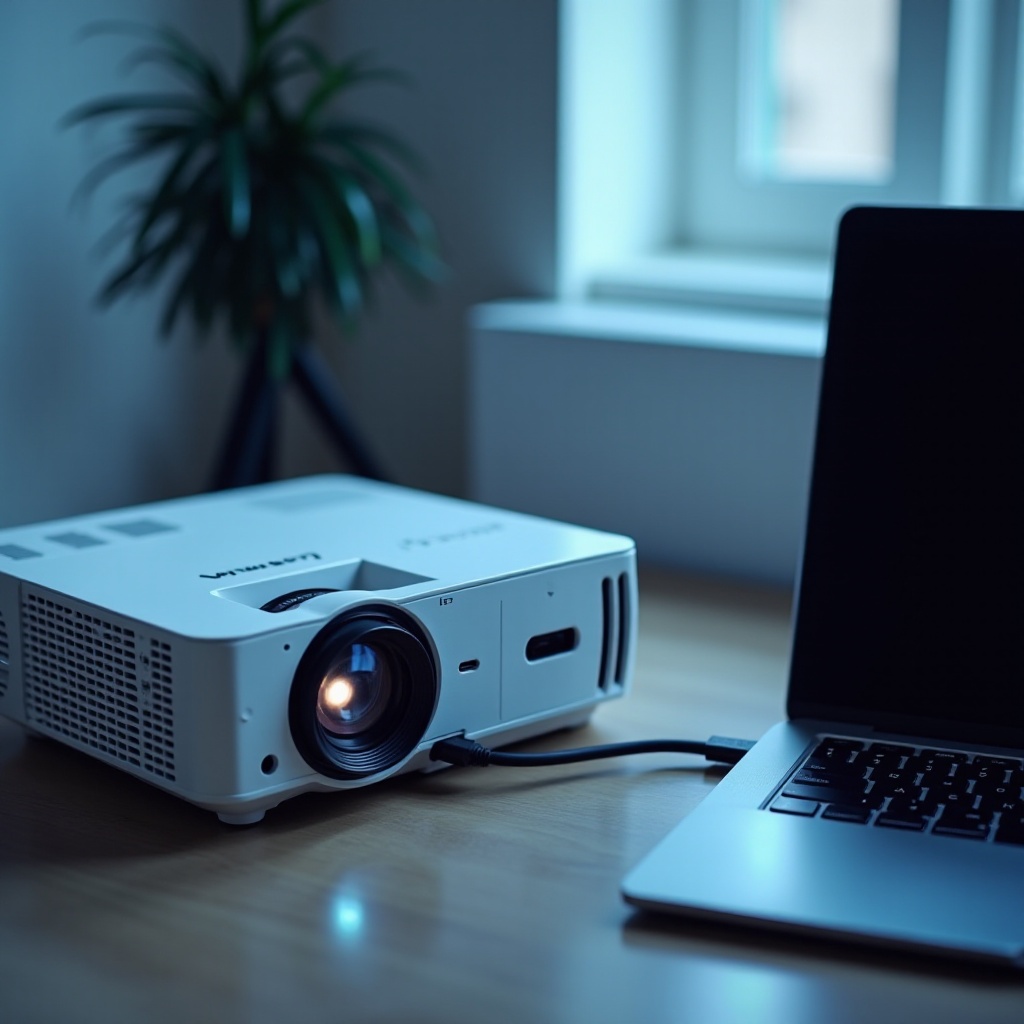
在準備連接電腦與投影機之前,了解兩者的硬體需求是首要步驟。投影機通常提供多種輸入端口,如HDMI、VGA或DisplayPort,選擇合適的端口可達到最佳的連接效果。電腦同樣需要具備相應的輸出端口,以確保連接的成功。
– HDMI:目前最主流的接口,支持高畫質視訊及音訊傳輸。
– VGA:雖然是較舊的技術,仍然在不少注重成本的設備中應用。
– DisplayPort:能夠提供卓越的顯示品質,是高端需求的首選。
為了確保連接的流暢,合適的連接線材或轉接器是必不可少的準備工作。
選擇正確的連接線材與轉接器
選擇合適的連接方式可以避免很多常見的技術故障。確保您的設備能支持所選的線材,否則可能導致訊號損失或干擾。
– HDMI vs VGA vs DisplayPort:如果您的設備均支持,HDMI是最簡便的選擇。一些較舊的設備仍需使用VGA,DisplayPort則提供更高的解析度。
– 無線連接:如果您希望避免過多的線材,可以選擇無線投影技術,如Miracast或Chromecast,這不僅節省空間,也提供靈活的配置選項。
在您選擇好合適的連接後,可開始實際的連接步驟。
實際連接步驟
成功連接的關鍵在於準備和細心。從硬體連接到軟體設置,每個步驟都至關重要。
1. 插入正確的連接線材到電腦的輸出端口。
2. 將另一端連接到投影機的對應輸入端口。
3. 開啟投影機,使用其顯示選單選擇正確的輸入來源。
4. 在電腦上設置顯示模式,如’擴展’或’鏡像’,以適合您的演示需求。
5. 確保音效設置無誤,將音效設定為通過電腦或外部音響系統播放,確保音畫同步。
當然,即便是最全面的準備,也可能遇到技術問題。

解決常見連接問題
在投影過程中遇到問題非常正常,但這並不是無法解決的挑戰。多數問題可以通過簡單的檢查和設定來解決。
– 影像顯示問題:重啟設備,確認線材連接完整,並選擇正確的投影源。
– 音效連接問題:檢查聲音設置選單,確保音效輸出設備已經正確選擇。
若問題持續存在,參考設備手冊或尋求專業技術人員的協助是一條可行的道路。投影技術隨著時間進步,未來一定能有更簡便的方式。
未來的技術發展趨勢
不斷進步的投影技術讓我們對未來充滿期待。現今的技術發展方向包括更高的投影解析度、更便捷的無線連接選項及更智能的設備操作界面。這不僅提升了畫面的顯示效果,更簡化了連接流程,讓使用者能夠專注於內容本身而非技術問題。
結論
將電腦與投影機的連接視為一種技藝,不僅能增強演示效果,也能確保觀眾獲得最佳觀影體驗。通過這篇指南,您可以了解到如何有效地解決這些技術難題。未來,隨科技的進步,投影技術將會越來越人性化、更易於操作。
常見問題解答
如何解決投影畫面模糊問題?
檢查投影機的焦距設定並確保鏡頭乾淨。
無線投影有延遲該怎麼辦?
嘗試使用不同的無線頻段,如5GHz,以減少干擾。
舊型號投影機怎麼更新技術?
可以購買轉接器或升級配件來支持新型連接方式。