無線 麥克風 配對|完整指南:從入門到實戰
導言
拍片、直播、線上課與會議都需要穩定清楚的收音。許多人買了無線麥克風,卻在配對時卡關:要按哪個鍵、為什麼裝置有連線卻沒有聲音、多人同場怎麼避免干擾。這篇指南聚焦無線 麥克風 配對,帶你從原理到實作,建立一套通用流程。你會學會怎麼選技術規格、如何確認手機與相機相容、如何在嘈雜環境維持連線品質,並能快速排除常見故障。讀完後,你可以靠標準 SOP 迅速上線,也能在現場突發狀況時穩住陣腳。接下來先釐清配對、配頻與鎖定的差異,打好基礎,再逐步邁入實操細節。
核心觀念:配對、配頻與鎖定的差異
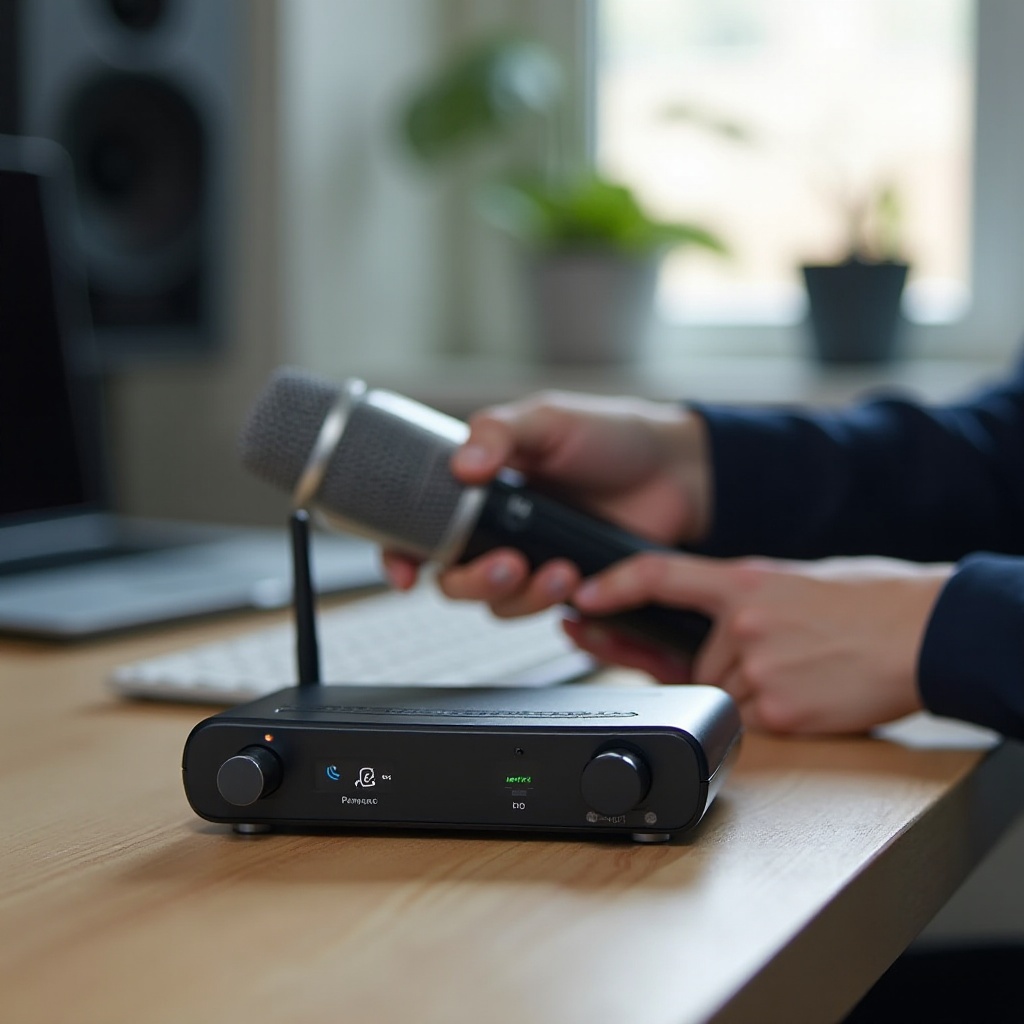
很多人把配對與配頻混在一起。實際上兩者解決的問題不同:
– 配對:讓發射器與接收器彼此認識並交換身份資訊,常見於 2.4GHz 數位系統與藍牙。重點是授權與連線建立。
– 配頻:在允許的頻段中選定工作頻率或頻道,UHF 與部分 2.4GHz 系統可手動或自動掃頻。重點是避開干擾源。
– 鎖定:將已完成配對或配頻的狀態固定,含按鍵鎖與連線鎖,避免誤觸靜音或誤切換。
分清楚之後,當你遇到無聲狀況,多半回到配對或音訊路徑;若遇到爆頻或斷訊,多半與配頻或射頻環境有關。理解這些基礎後,我們再比較主流無線技術,幫你先選對系統,再談後續的連線與設定。
無線技術與選擇:Bluetooth LE Audio、2.4GHz、UHF 比較
選技術的決策,直接影響配對流程、延遲、穩定度與適用場景。
– Bluetooth LE Audio:對手機與電腦友善,連線方便且省電,未來結合行動裝置的生態更完善。缺點是延遲較高,抗干擾與距離有限,不適合對同步要求嚴格的拍攝。
– 2.4GHz 數位專用系統:常見於行動錄音與短影音。配對簡單、延遲低、與相機與手機整合容易。缺點是與 Wi‑Fi 共頻,在擁擠的 2.4GHz 場域需要更細緻的干擾管理。
– UHF 系統:頻譜較空、穿透力強,適合中大型活動與多組同場。支援掃頻與鎖頻,穩定度高。缺點是成本與設定複雜度較高,且必須遵守地區頻段規範。
如果你以行動拍攝為主,多半選 2.4GHz。舞台或企業活動、需要多組同場時,UHF 更合適。確定方向後,下一步就要檢查你的拍攝裝置是否吃得到外接音訊,避免配對成功卻沒有錄到聲音。
相容性檢查:手機、相機、電腦與錄音設備
配對成功,不代表音訊管線正確。先做這份速查:
– 手機
1) iPhone USB‑C:確認接收器支援 USB‑C 數位音訊或具官方認證。錄音或直播 App 要開啟麥克風權限與外接音訊輸入。
2) Android:大多支援 UAC 標準,但不同品牌實作不一。先用錄音 App 測試是否能讀取外接麥。若用 3.5mm,請使用 TRRS 接線。
– 相機
1) 3.5mm 麥克風輸入:使用 TRS 線材,避免將 TRRS 插入相機造成無聲或單邊收音。
2) 數位熱靴:選擇對應的數位接收器,享有更低雜訊、機身供電與更簡化的接線。
– 電腦與直播盒:USB 音訊裝置即插即用;若走 3.5mm,請選對 Line In 或 Mic In,並在系統混音器選對輸入裝置與取樣率。
完成相容性檢查後,就能依照通用 SOP 進行配對,減少試錯時間。
標準配對流程 SOP(通用步驟)
以下流程適用於多數 2.4GHz 與數位無線系統,也可作為 UHF 的基準:
開機與配對
1) 準備:電量充足,接好對應線材與轉接頭。
2) 開機順序:先開接收器,再開發射器,讓接收端等待配對請求。
3) 進入配對模式:長按接收器的配對鍵至指示燈快速閃爍,再按發射器的配對鍵。
4) 確認連線:接收器螢幕顯示發射器 ID、電量與電平。對著發射器說話,確認表頭有反應。
增益與鎖定
5) 調整增益結構:先在發射器設定輸入增益,再調接收器輸出,最後調整相機或手機的輸入靈敏度,預留峰值空間避免破音。
6) 鎖定設定:啟用按鍵鎖與連線鎖,避免誤觸靜音或切換頻道。
7) 測試錄影:錄 10 至 15 秒,回放檢查立體或單聲、相位、底噪與同步。
8) 場地走測:拍攝位置實際走動,觀察遮擋、人體阻隔與金屬反射對穩定度的影響。
執行完 SOP,你就有穩定的起點。若你使用特定品牌,還可以透過它們的捷徑更快完成設定。
熱門品牌配對示範:RØDE、DJI、Hollyland、Shure、Sennheiser
不同品牌操作細節不同,但核心都圍繞先接收、後發射、再鎖定。
RØDE 與 DJI
- RØDE Wireless 系列:讓接收器進入配對模式,再短按發射器配對鍵。建議開安全軌降低突發尖峰風險,並使用低切減少衣擦與低頻噪音。
- DJI Mic 系列:收納盒可自動配對。首次使用把發射器與接收器放回盒內,合上再打開即可完成配對。可在觸控螢幕調整增益與錄製模式,善用內錄做雙保險。
Hollyland、Shure 與 Sennheiser
- Hollyland Lark 系列:以收納盒一鍵完成配對;可在裝置或 App 上設定降風噪與動態範圍。
- Shure 數位 UHF:先在接收器掃描乾淨頻道,將發射器對頻或以紅外線同步。在活動環境建立頻道表與備用頻點。
- Sennheiser 數位 UHF:支援自動配對與 App 管理,包含頻道分配與輸出功率調整。多組同場時,統一命名與標記可降低出錯。
熟悉品牌做法後,當你同時帶多支麥克風,就需要良好頻道與身份管理,避免混線。
多人與多機:頻道規劃與 ID 管理
兩支以上的無線麥同場,組織是穩定的關鍵:
– 頻道與 ID
1) 2.4GHz:即使系統具跳頻,仍要分配不同 ID,避免接收器抓到錯的發射器。將接收器之間拉開距離,降低互相屏蔽。
2) UHF:先場勘掃頻,列出可用頻點,設定頻道間隔並預留備用頻道。
– 命名與貼標
1) 為每支發射器命名,如主持、講者 A、講者 B,並在接收器或混音器標記對應輸入。
2) 使用顏色貼紙與縮碼,交接時能快速對位。
– 開機與檢查
1) 依序開機與配對,逐組確認電平與監聽。
2) 啟用鍵鎖與靜音保護,避免講者誤觸。
當頻道與身份管理到位,你就能把重心放到音質與延遲的調整,確保聲音好聽又同步。
音質與延遲:增益、取樣率、距離與遮擋
配對完成後,聲音是否可用,取決於幾個關鍵:
– 增益結構:分三段調整,先發射器、再接收器、最後錄音端。用最大音量情境測試,避免超過上限。
– 取樣率與碼率:部分系統可調。高碼率更清晰,但在干擾多的環境可能穩定度下降。依場景取捨。
– 距離與遮擋:盡量維持視線通暢。人體與金屬會衰減訊號,將發射器夾在胸前外側或腰間外側較佳。
– 延遲管理:數位系統延遲多在數毫秒等級,經過手機 App 或平台後會累加。拍手測試可校正,後期或直播軟體可做延遲補償。
當音質與延遲調整妥當,下一步是處理射頻與電源環境,讓連線更穩定。
抗干擾實務:Wi‑Fi 共頻、天線擺位、場勘與環境優化
現場不只你在發射訊號。良好規劃能有效降低風險:
– 場勘與掃描
1) 2.4GHz 場地先關閉多餘 Wi‑Fi SSID,或將路由器主力搬到 5GHz 或 6GHz。
2) UHF 使用接收器掃頻,避開強電視台與無線電源。
– 天線與擺位
1) 保持接收器天線豎直且外露,避免金屬機架遮蔽。
2) 中大型場地使用分離式指向天線拉近至舞台前緣。
– 功率與距離
1) 發射功率夠用即可,不要一味開最大,以免對其他系統造成壓制。
2) 合理控制發射器與接收器距離,必要時提高接收器位置降低人群遮擋。
– 設備隔離與供電
1) 音訊線與電源線分走,避免交叉纏繞引入雜訊。
2) 使用乾淨電源與可靠行電,防止低電壓造成不穩。
處理好射頻與供電,接著把方法套進不同場景,讓你在任何任務都能上手。
應用場景指南:街訪、婚禮、課堂、直播與會議
每個場景的優先順序不同,策略也要改變:
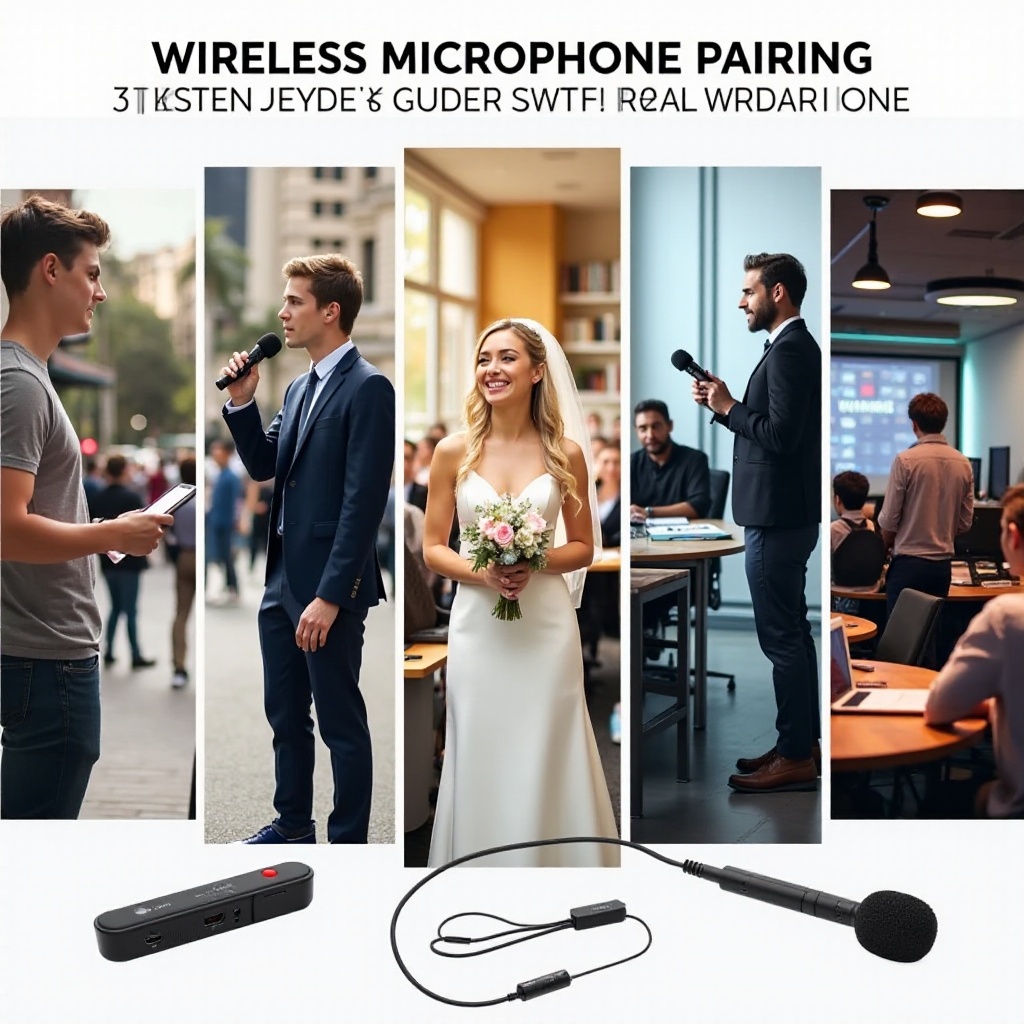
– 街訪與短影音:兩發一收,左右聲道分離。必備防風毛套與備用收納充電盒。每段拍完立刻回放抽測。
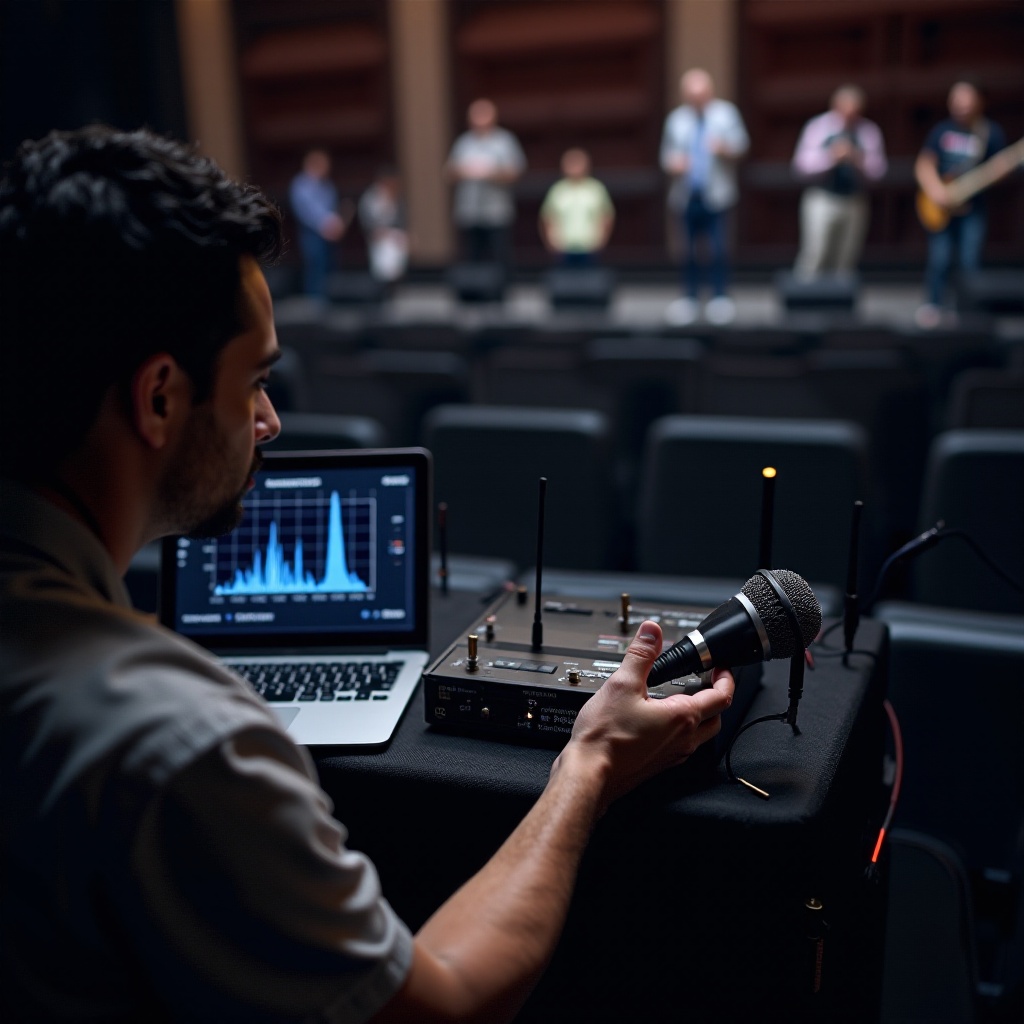
– 婚禮與活動:選擇穩定的 2.4GHz 高階套組或 UHF 系統。主持與新人各一組,預備備用頻道與手持備援。音訊同時送入相機與錄音機雙保險。
– 課堂與企業訓練:胸前夾夾麥或頭戴麥,講者與問答麥分流。投影與多路 Wi‑Fi 常見,提早場勘與頻道規畫必不可少。
– 直播與會議:USB 直入電腦或直播盒,監聽回放延遲。在 OBS 或會議軟體固定選擇外接麥來源,避免系統自動切換。
掌握各場域重點後,難免還是會遇到突發狀況。你需要一套系統化的排錯流程。
常見問題排除:無聲、爆音、單邊收音、失鎖
遇到問題時,用這張清單從源頭排查:
– 無聲
1) 看接收器是否有輸入電平;若有,問題多在接收器到錄音端的線材或設定。
2) 手機 App 是否開啟麥克風權限;相機是否插對麥克風輸入;電腦是否選對輸入裝置。
– 爆音與失真
1) 降低發射器輸入增益,再降接收器輸出,最後調整錄音端靈敏度。
2) 避免過度依賴自動增益與限制器,改用安全軌分擔突發尖峰。
– 單邊收音
1) 兩發一收時,確認是否設定左右聲道分離;剪輯時視需要混成單聲或雙單聲合併。
2) 檢查 TRS 與 TRRS 線是否使用正確。
– 失鎖與斷訊
1) 重新配對並啟用連線鎖;避免將發射器塞在背後口袋或金屬衣物內。
2) 在密集場地切換備用頻道或調整天線位置與高度。
若仍無法解決,更新韌體或更換線材多半有效。接著我們談談合規使用,避免頻段風險。
法規與頻段注意事項:台灣、香港、澳門
使用無線麥克風要遵守在地規範,避免違規:
– 台灣:依通訊主管機關規範選購具審驗標識產品。UHF 免牌照頻段有範圍限制,購買時確認標示。
– 香港:遵循通訊主管機關對 PMSE 設備的規定。涉及商業活動或大型活動時,建議事前查核頻段。
– 澳門:優先使用合法免牌照頻段。多組系統或大型活動,建議事先諮詢並完成必要申請。
購買設備前確認頻段版本為在地合規。接著談維護,讓系統長期保持穩定。
維護與更新:韌體、電池與備援
穩定來自日常維護與備援策略:
– 韌體:定期更新發射器與接收器韌體,修正相容性與跳頻策略。更新前記錄現有設定。
– 電池:建立充電節奏與備用電方案。長拍安排行動電源或充電盒,避免中途斷電。
– 耗材備援:線材、轉接頭與防風毛套是消耗品,常見故障多半由線材鬆動引起。準備兩套備用。
– 設定筆記:建立場景設定與頻道表,包含增益、距離與環境描述。下一次快速複製成功經驗。
維護就緒後,選購與升級才有方向。以下提供不同需求層級的建議。
購買與升級建議:預算、擴充性與未來性
- 入門行動拍攝:選 2.4GHz 雙發一收套組,附收納充電盒、內錄與安全軌,並具 USB‑C 與 TRS 雙模式。
- 進階創作者:加購領夾麥、風防與對應品牌數位熱靴接收器。選擇具可調輸出、延遲補償或時間碼整合的型號。
- 活動與教育單位:採用可掃頻與鎖頻的數位 UHF 系統,搭配分離式天線與小型混音器,建立頻道表與備用頻點。
- 未來性:行動裝置生態對 Bluetooth LE Audio 支援逐步提升,但專業拍攝仍以 2.4GHz 與 UHF 為主軸,兩套系統互補最靈活。
做好選擇後,依照前述 SOP 與維護策略,你就能穩定面對不同拍攝與活動場景。
結論
無線 麥克風 配對不只是按下配對鍵,而是從技術選擇、相容性、增益到射頻環境的一套完整流程。抓住三個原則:選對系統、走對流程、保留備援。先用 SOP 建構穩定連線與正確增益,再按場地調整頻道與天線擺位,最後以測試錄音驗證。只要持續維護與記錄經驗,從街訪到會議、從個人創作到活動現場,你都能讓聲音穩定、清晰、低延遲,與畫面一樣可靠。
常見問題解答
為什麼我的無線 麥克風 配對成功但沒有聲音?
先看接收器是否有電平反應。如果有,問題多半在接線或錄音端設定。手機需要 TRRS 或 USB 音訊並開啟麥克風權限;相機需插在麥克風輸入;電腦或直播軟體要選對輸入裝置。也檢查是否誤開發射器靜音、接收器輸出過低或安全軌被當主軌使用。錄一段測試並回放,能快速定位問題。
2.4GHz 與 UHF 在多人場合配對時怎麼選擇?
兩三組以內且重視機動與體積,選 2.4GHz 數位系統,配對快且延遲低。五組以上或大型場地,UHF 有較好規劃與穩定度,可先場勘掃頻並建立頻道表與備用頻點。混用時讓 2.4GHz 接收器遠離 Wi‑Fi 熱點,UHF 依表配置並用分離式天線提升接收品質。
iPhone 或 Android 與相機配對時需要哪些轉接與設定?
iPhone USB‑C 優先選 USB‑C 數位接收器或官方認證轉接,並在錄音或直播 App 啟用外接麥。Android 優先使用支援 UAC 的 USB‑C 接收器,不相容時再改 3.5mm TRRS。相機使用 3.5mm 時選 TRS 線,數位熱靴機身則選對應的數位接收器。所有情境都要調好增益結構,並用拍手測試校正音畫同步。