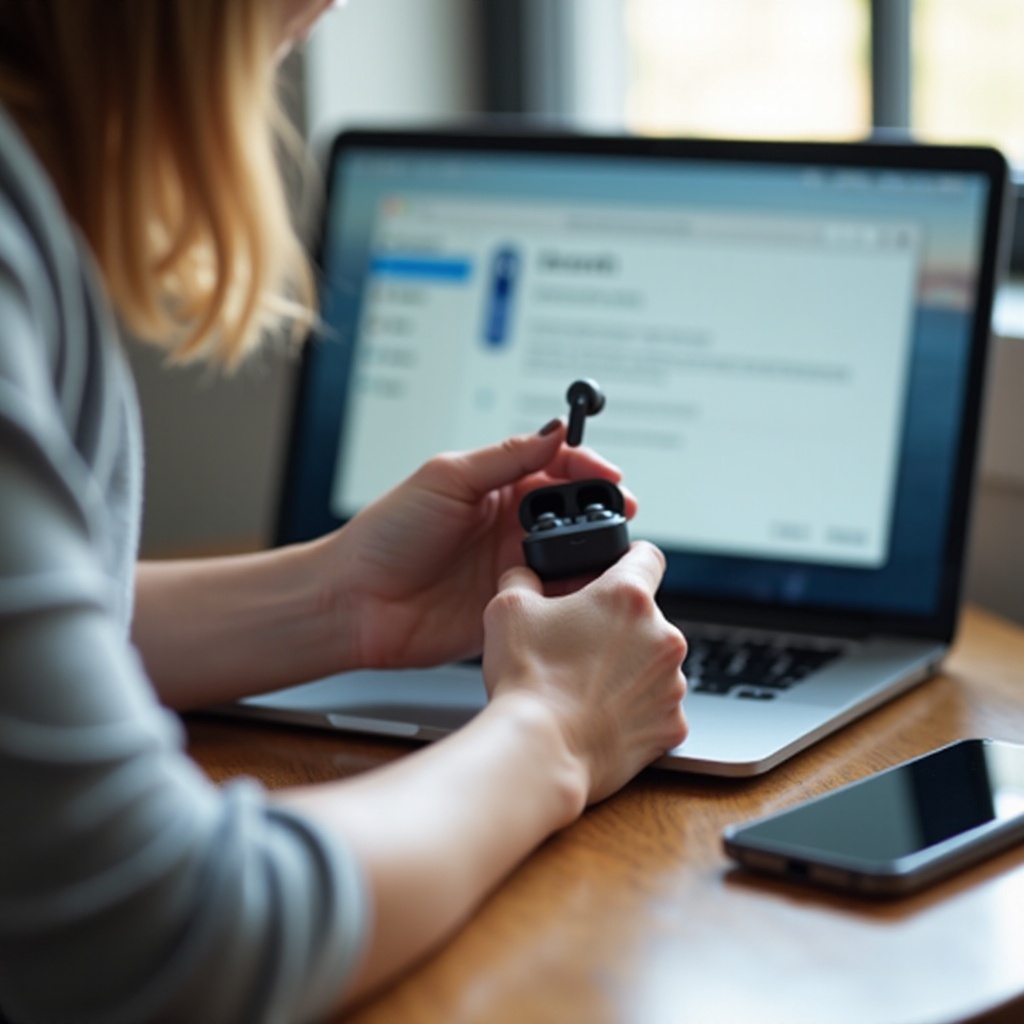
藍牙 耳機 只 能 連 一邊?完整排查與修復指南
介紹
你戴上真無線耳機,卻只聽到單邊有聲音,或系統顯示只連上一隻耳機。這不是個案。多數問題與設定、配對、電量、干擾或韌體有關,少部分才是硬體故障。本文鎖定關鍵字 藍牙 耳機 只 能 連 一邊,提供由淺入深的排查流程。你將先用三分鐘快速判斷是耳機還是裝置出問題,接著理解 TWS 連線原理,再依平台逐步排除。文中涵蓋 iPhone、Android、Windows、macOS 設定,並整理主流品牌的重置步驟。也會拆解通話只單邊的原因、環境干擾與充電異常、韌體與 App 相容性、多點連線管理,以及送修判斷。依序操作,多數單邊問題都能在短時間內解決。接下來,先用最短時間鎖定問題方向。
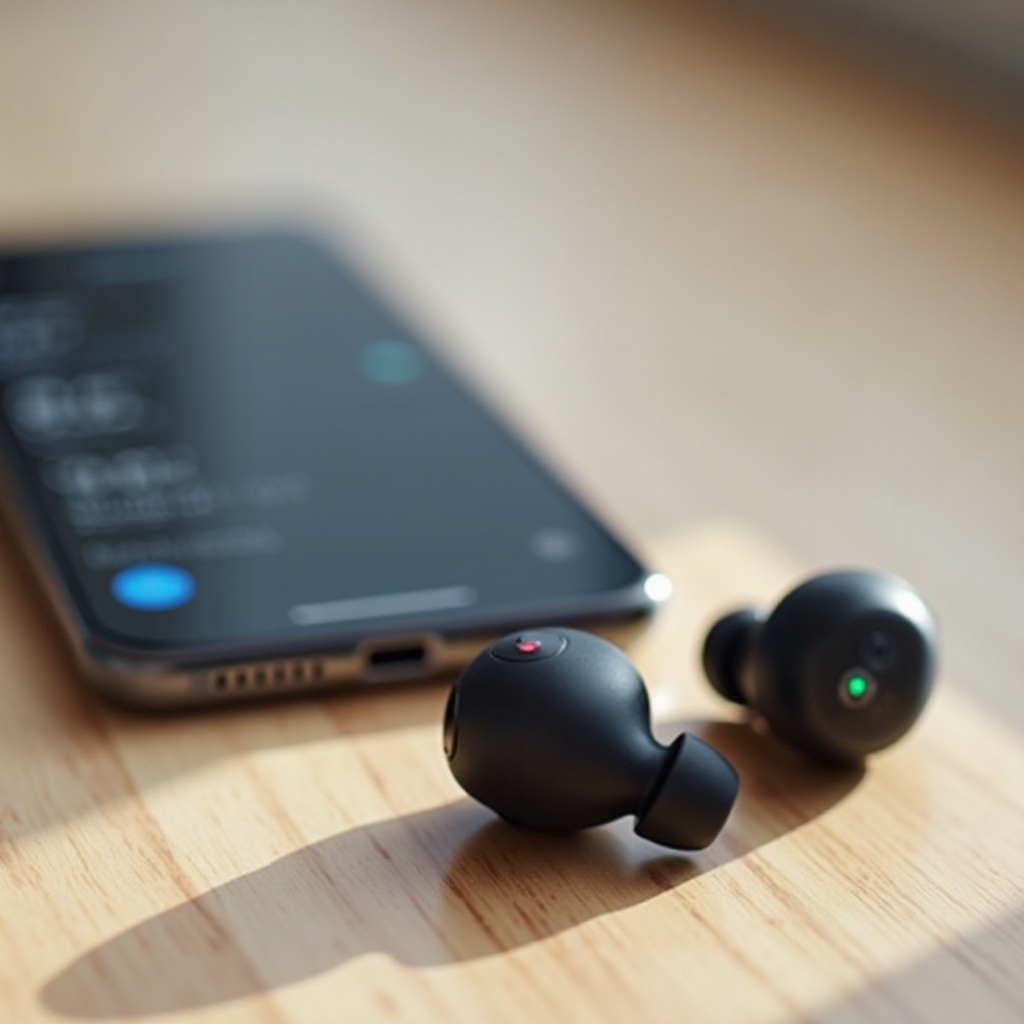
遇到 藍牙 耳機 只 能 連 一邊 時的快速檢查清單:3 分鐘辨識是耳機還是裝置問題
先縮小範圍,避免盲目嘗試。
- 1 分鐘聽聲辨位
- 交換左右耳,觀察是否固定同一邊無聲。
- 只戴有聲音的一邊,另一邊放回盒內,確認穩定性。
- 30 秒看電量
- 打開品牌 App 或系統藍牙頁,觀察左右電量是否同時顯示。
- 將兩耳放回盒、蓋上、再開蓋,看指示燈是否同時亮起。
- 30 秒換裝置
- 拿另一支手機或平板,先忘記裝置再重新配對。
- 若換裝置後正常,原裝置設定可能有誤;若仍單邊,多半是耳機端。
- 1 分鐘環境檢查
- 遠離路由器、微波爐、USB 3.0 集線器與金屬桌面。
- 走開 3 公尺再回來,測試距離與人體遮擋影響。
結論判讀:只在特定裝置出現,先查該裝置設定;多裝置都單邊,優先檢查耳機重置、充電觸點與韌體。鎖定方向後,理解連線原理能讓後續動作更精準。
連線原理速懂:TWS 主從、鏡像與 LE Audio 對單邊問題的影響
真無線耳機常見三種架構。
- 主從式 Primary/Secondary
一邊作為主耳與手機連線,另一邊從主耳轉發。主耳異常或電量低,最容易只連到主耳。 - 鏡像式 Mirroring
兩耳可直接與手機建立鏡像連線,任一邊都能接手主連線,切換較快且更穩定。 - 雙主機或雙鏈路
兩耳各自與手機連線並同步時鐘,抗干擾與切換可靠度更高。
常見誘因包括主耳鎖定、副耳自動配對未完成、從音樂 A2DP 切換到通話 HFP 時的協商卡住。LE Audio 與 LC3 帶來更省電與多串流能力,理論上能減少單邊,但需手機與耳機雙方都支援且韌體成熟。理解這些機制後,接下來依你的平台做設定排查,能更有效率。
iPhone 排查:音訊平衡、單聲道、藍牙重設與多裝置干擾
iPhone 上的幾個選項,最常造成單邊或只連一邊。
- 音訊平衡與單聲道
- 設定→輔助使用→音訊與視覺→左右聲道平衡,確認滑桿在中間。
- 關閉 單聲道音訊,避免左右混成單聲道卻只從一耳輸出。
- 刪除並重配
- 設定→藍牙→點擊你的耳機→忽略此裝置。
- 兩耳放入盒中並開蓋,長按盒鍵至燈號變化,再重新配對。
- 重設網路設定(僅在多次失敗後)
- 設定→一般→傳送或重置 iPhone→重置→重置網路設定。
- 此操作會清空藍牙與 Wi‑Fi 紀錄,先備好密碼。
- 多裝置干擾
- 與 iCloud 裝置的自動切換,可能被附近的 Mac 或 iPad 搶走連線。
- 在藍牙裝置頁,將此耳機的自動切換改為僅此 iPhone,或在其他裝置暫時關閉藍牙。
若在 iPhone 完成排查仍單邊,嘗試 Android 以確認是否為跨平台共通現象。若兩邊皆異常,問題更可能在耳機端。
Android 排查:無障礙音訊、絕對音量、開發者選項與品牌差異
Android 設定分散,但方向一致。
- 無障礙與音訊平衡
- 設定→無障礙→聽力或音訊平衡,確認左右在中間。
- 關閉 單聲道音訊 或類似選項。
- 絕對音量與裝置偏好
- 開發者選項→停用絕對音量(測試)。部分機型關閉後可解決單邊忽大忽小。
- 已連線裝置→藍牙→你的耳機→啟用 通話音訊 與 媒體音訊。
- 清除快取與重配
- 設定→應用程式→藍牙→儲存空間→清除快取與資料(機型略有差異)。
- 忘記裝置→重置耳機→重新配對。
- 品牌 App 設定
- 檢查是否誤開 單耳模式 或 優先通話。
- 在 Samsung、Sony、Jabra、Soundcore 等 App 內執行 修復 或 重置。
若 Android 與 iPhone 都出現單邊,更可能是耳機的配對狀態或硬體異常。下一步檢查電腦端,避免通訊模式造成誤判。
Windows 11/macOS 排查:輸出裝置、通訊模式與驅動更新
電腦常因通訊模式切換,導致只單邊或品質劣化。
- Windows 11
- 右鍵音量圖示→音效設定→選擇耳機輸出為 Stereo,而非 Hands‑Free。
- 藍牙與裝置→移除耳機→重新配對。
- 裝置管理員→藍牙→更新驅動,或透過 Windows Update 安裝可用驅動。
- 在 Teams、Zoom、Meet 指定 喇叭用 Stereo,麥克風用 Headset。
- macOS
- 系統設定→聲音→輸出與輸入,確認輸出為耳機立體聲裝置。
- 按住 Option 點選選單列聲音圖示,快速切換輸入與輸出。
- 移除藍牙裝置→刪除→重新配對;必要時重置藍牙模組。
- 多媒體與通話切換
音樂播放走 A2DP,通話走 HFP 或 HSP。通話時品質會下降,部分機型僅單耳語音。將會議 App 的自動調整與回聲抑制適度關閉,可減少頻繁重協商。
完成跨平台檢查後,若仍單邊,多半需要重置耳機本體來清掉殘留狀態。
解決 藍牙 耳機 只 能 連 一邊 的品牌重置步驟大全:AirPods、Sony、Samsung、Jabra、Anker 等
不同品牌步驟略異,以下為通用摘要,實際以官方說明與 App 為準。
- Apple AirPods 與 Beats
- 兩耳放入充電盒並開蓋。
- 長按盒背按鈕,指示燈由白轉琥珀再回白。
- 在手機忘記裝置後重新配對。
- 檢查自動耳朵偵測與裝置自動切換。
- Samsung Galaxy Buds 系列
- 於 Galaxy Wearable App→耳機設定→重置耳機。
- 若 App 連不上,兩耳放盒中充電 1 分鐘後再配對。
- 關閉通話優先裝置,測試是否恢復雙耳。
- Sony WF 系列
- 在 Headphones Connect App→系統→初始化或重設。
- 音質模式先改為連線穩定優先,再觀察。
- 關閉多點連線測試切換穩定度。
- Jabra Elite 系列
- 在 Jabra Sound+ 執行重置或長按多功能鍵 10 秒(依機型)。
- 更新韌體後重啟並重新配對。
- Anker Soundcore、JBL 與其他品牌
- 常見為放回盒內,長按盒鍵或雙耳觸控 10 至 15 秒,待燈號閃爍即重置。
- 於原廠 App 執行恢復出廠或左右耳配對修復。
若重置後仍只單邊,觀察是否只在通話場景發生。若是,下一節的協定解釋能指出癥結。
通話只單邊的真相:A2DP 與 HFP 切換、會議軟體設定
許多人音樂時雙耳正常,但通話變成單邊。主因在協定與 App 行為。
- 協定差異
A2DP 為立體聲,音質佳;HFP 與 HSP 為通話設計,多為單聲道,部分機型將語音固定推到單耳,以降低延遲與功耗。 - 常見現象
來電瞬間單邊,數秒後恢復。若卡住,代表切換過程失敗或 App 反覆重協商。 - 解法
- 在通話 App 明確指定輸入與輸出,避免系統自動選錯。
- 關閉自動切換或語音偵測自動接聽後測試。
- 在耳機 App 關閉單耳模式或選擇雙耳通話選項。
若通話與音樂都會單邊,回頭檢查干擾與距離。下一節提供環境優化建議。
干擾與環境因素:Wi‑Fi 共頻、金屬遮蔽、人體遮擋與距離
藍牙多在 2.4GHz 頻段,與許多設備共享頻譜。簡易調整常能大幅改善。
- Wi‑Fi 共頻
- 將路由器調整到固定通道,或優先使用 5GHz 與 6GHz。
- 將路由器抬高、遠離工作區,避免正對耳機與手機。
- USB 3.0 干擾
- 筆電旁的 USB 3.0 Hub 與外接硬碟可能泄漏雜訊。
- 使用延長線把藍牙接收器移到前側,或換用屏蔽較好的線材。
- 金屬與人體遮擋
- 手機放在與主耳同側口袋,避免身體遮擋。
- 減少金屬扣件、金屬桌邊的遮擋。
- 距離與反射
- 地鐵與商場反射多,耳機可能頻繁跳頻而失步。
- 優先啟用連線穩定優先,或暫時關閉多點連線。
排除環境問題後,最常見的根源其實是電量與充電接觸。下一節說明校正與檢查方法。
電量與充電異常:觸點清潔、電池平衡、充電盒問題
單邊無聲,常因該耳沒被充到電或接觸不良。
- 觸點清潔
- 用乾棉花棒或 70% 異丙醇,輕拭耳機與充電盒金屬觸點。
- 確認磁吸到位,耳塞或耳翼沒有頂住導致接觸不良。
- 電池平衡校正
- 讓兩耳各自播放至自動關機,再一起充滿。
- 於 App 觀察左右電量是否同步恢復。
- 充電盒故障
- 彈簧針不回彈、觸點歪斜、LED 異常閃爍,都可能導致單邊不充。
- 嘗試不同線材與充電器,若仍異常,評估送修或更換。
當電量面無疑慮,接著檢查韌體與 App 設定,避免相容性或實驗性選項造成問題。
固件與 App:韌體更新、原廠 App 診斷、相容性注意事項
韌體負責連線與切換邏輯,版本不同,行為差異很大。
- 更新原則
- 透過原廠 App 檢查更新。保持電量充足、距離近、避免中斷。
- 完成更新後執行重置與重新配對,清除舊資料殘留。
- App 診斷
- 多數品牌提供連線品質測試、左右耳狀態、編解碼選擇與單耳模式開關。
- 關閉實驗性或 Beta 功能,排除不穩定因子。
- 相容性評估
- 新機支援 LE Audio 與 LC3,但舊機未完整支援時,可能降級或單邊。
- 用同一對耳機跨兩台手機測試,快速判斷是否為相容性問題。
當韌體與 App 正常,卻仍偶發單邊,注意是否被其他設備搶走連線。下一節給出多點連線的管控技巧。
多點連線與裝置搶占:如何避免被電腦或平板搶連
多點連線方便,但也是導致只連一邊或斷續的常見元兇。
- 基本管控
- 關閉未使用裝置的藍牙,或在耳機 App 停用多點連線。
- 若 App 支援,為常用裝置設定優先權,讓手機優先。
- 典型情境
- 上班用電腦開會、下班聽手機音樂。會議前可在手機斷開耳機,會後再恢復。
- 運動時搭配手錶,分別測試手機與手錶單獨連線,找出干擾源。
- 快速復原
- 突然單邊或無聲,先把兩耳放回盒中 10 秒再戴上,強制重建鏈路。
- 使用長按觸控的重連指令(依品牌),比重新配對更快。
若你已完成以上軟體、環境與重置流程,仍無法恢復雙耳,便該評估硬體維修與更換。
何時該送修:軟硬體故障判定、保固與維修建議
以下跡象顯示可能是硬體故障。
- 強烈跡象
- 某一邊完全無法被 App 或系統偵測。
- 放回盒內無法充電,LED 不亮或異常閃爍。
- 異音、爆音、明顯聲壓差,且跨裝置皆出現。
- 進水或摔落後開始單邊。
- 排除流程已完成
- 你已重置、重配、清潔、更新、關閉多點、換裝置測試,仍無效。
- 維修建議
- 保固內先走原廠客服流程,準備影片與步驟紀錄,提高受理成功率。
- 若僅一側故障,詢問能否單邊更換。
- 保固外評估價格與電池壽命,必要時直接更換新款。
在送修前,先釐清常見迷思,避免把可設定的行為誤判為故障。
常見迷思破解:編解碼、IP 等級與 單耳模式 的誤會
- 編解碼不等於連線穩定
選擇 AAC、SBC、LC3 不會直接導致單邊。單邊多與鏈路架構、干擾、配對狀態相關。 - IP 等級與耐用性
IPX4 或 IPX5 防潑水不等於防汗腐蝕。汗液長期殘留會讓觸點氧化,造成接觸不良與單邊不充。 - 單耳模式與誤觸
很多耳機支援單耳模式。若誤開,另一邊不會自動連線。到 App 關閉單耳模式或啟用雙耳優先,再重置一次,常可立即恢復。
釐清迷思後,你已具備判斷標準與解法。最後用一段結論,將最佳實務整理成日常習慣。
結論:一步步排查,從設定到維修的最佳實務
面對 藍牙 耳機 只 能 連 一邊,先用三分鐘清單找方向。理解主從、鏡像與 LE Audio 的差異,再依 iPhone、Android、Windows、macOS 的關鍵設定逐一檢查。用品牌重置步驟解除卡住的配對,釐清通話協定造成的單邊差異,並排除 Wi‑Fi 共頻、USB 3.0 雜訊、金屬與人體遮擋。接著清潔觸點、校正電量、檢查充電盒,並透過韌體與 App 排除相容性問題。管理多點連線與裝置優先權,避免搶連與誤切換。若跨裝置測試仍單邊、App 偵測不到某側或充電異常,果斷送修,善用保固與單邊更換。平時建立好習慣:定期清潔、按需更新、避免長期低電量、使用連線穩定優先。這套流程能解決多數單邊困擾,讓你重拾穩定、順暢、可靠的雙耳聆聽體驗。
常見問題解答
為何藍牙耳機在通話時只會從單邊出聲?
通話多使用 HFP 或 HSP 協定,頻寬與設計以語音清晰為主,部分耳機會把語音固定導向單耳以降低延遲與功耗。你可在耳機 App 開啟雙耳通話選項,或在會議軟體手動指定輸出裝置。若切換時卡住,重置耳機、關閉自動切換並重新選擇輸出輸入,多半能恢復雙耳。
如何避免藍牙耳機被其他已配對裝置搶走連線?
三招即可:一、在不使用的電腦或平板關閉藍牙;二、在耳機 App 停用多點連線或設定手機為優先;三、遇到搶連時把兩耳放回盒中 10 秒再戴上,強制重建鏈路。對於會議前後的固定情境,建立預先斷開與恢復的簡單流程,效果最好。
LE Audio 能否徹底解決藍牙耳機只連一邊的問題?
LE Audio 與 LC3 提供更穩定與多串流能力,理論上可降低單邊發生率。但需要耳機、手機與系統都完整支援,且韌體成熟與相容性良好。若環境干擾嚴重、充電觸點不良或多點管理混亂,仍可能單邊。最佳做法是同時升級設備並養成良好維護與配對管理習慣。